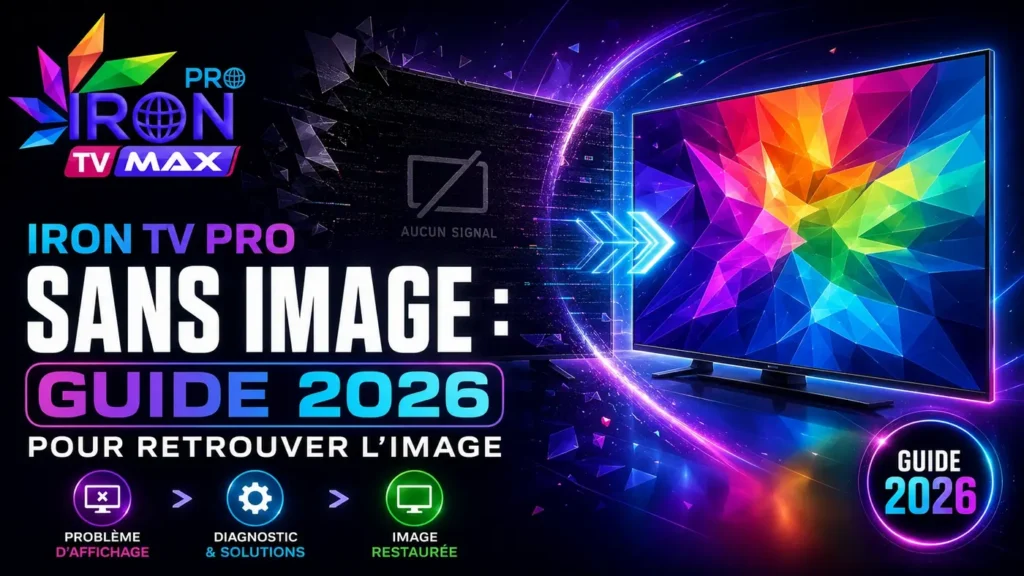
Iron TV Pro sans image : guide 2026 pour retrouver l’image
Quand Iron TV Pro sans image devient un problème, l’utilisateur peut se retrouver avec une application ouverte, un menu visible ou parfois même du son, mais aucune image pendant la lecture. Ce type de problème peut être déroutant, car tout semble parfois fonctionner sauf l’affichage vidéo.
Le problème ne vient pas toujours du service. Il peut venir du lecteur vidéo, d’un réglage d’affichage, du cache, de la mémoire de l’appareil, d’une application lente ou d’un chargement incomplet. Avant de supprimer l’application ou de modifier toute la configuration, il vaut mieux avancer étape par étape.
Dans ce guide, vous allez comprendre quoi vérifier lorsque Iron TV Pro sans image apparaît, comment distinguer un simple bug d’affichage d’un vrai problème de lecture, et quelles actions tester avant de demander de l’aide.
Iron TV Pro sans image : comprendre le problème avant les réglages
Quand Iron TV Pro sans image arrive, il faut d’abord observer ce qui fonctionne encore. Est-ce que l’application s’ouvre normalement ? Est-ce que les menus apparaissent ? Est-ce que le son fonctionne ? Est-ce que l’écran reste noir seulement pendant la lecture ? Est-ce que le problème arrive sur tous les contenus ou seulement sur une partie ?
Ces questions sont importantes, car elles permettent de savoir si le problème vient plutôt de l’application, du lecteur vidéo, de l’appareil ou du chargement. Un problème d’image peut parfois être lié à un simple réglage vidéo, alors qu’un blocage dès l’ouverture peut venir d’un cache ou d’un profil mal chargé.
Pour vérifier les informations principales du service, consultez iron tv pro avant de modifier vos réglages d’affichage.
Le bon réflexe est de ne pas tout changer en même temps. Si vous redémarrez l’application, changez le lecteur, videz le cache et modifiez les paramètres TV en une seule fois, vous ne saurez pas quelle action a aidé. Testez une solution, observez, puis passez à la suivante.
Si Iron TV Pro sans image apparaît seulement après un long chargement, il faut aussi vérifier si l’application n’est pas déjà lente ou bloquée avant la lecture.
Vérifier si le son fonctionne encore
La première chose à vérifier quand Iron TV Pro sans image apparaît est le son. Si le son fonctionne mais que l’image ne s’affiche pas, le problème peut venir du lecteur vidéo, du décodage ou d’un réglage d’affichage. Si le son ne fonctionne pas non plus, le blocage peut être plus général.
L’intérêt de ce test est simple : il permet de savoir si la lecture démarre vraiment. Quand le son est présent, cela signifie souvent que le flux est lancé, mais que l’image n’est pas affichée correctement. Dans ce cas, changer un réglage de lecteur ou redémarrer la lecture peut aider.
Si vous n’avez ni son ni image, vérifiez d’abord si l’application répond encore. Essayez de revenir au menu, de relancer la lecture ou de redémarrer l’application. Si tout reste bloqué, le problème peut être lié au chargement, au cache ou à l’appareil.
Il faut aussi vérifier le volume de la TV, la sortie audio et les réglages de l’appareil, mais sans se perdre dans trop de modifications. Le but ici est seulement de comprendre si le problème concerne uniquement l’image ou toute la lecture.
Redémarrer l’application et relancer la lecture
Une solution simple lorsque Iron TV Pro sans image se produit est de redémarrer l’application proprement. Parfois, la lecture démarre mal, le lecteur vidéo reste bloqué ou l’image ne se lance pas correctement après une session précédente.
Fermez l’application complètement si votre appareil le permet. Ensuite, ouvrez-la de nouveau et relancez la lecture. Sur certains appareils, appuyer simplement sur retour ne ferme pas vraiment l’application. Elle peut rester ouverte en arrière-plan avec un ancien état bloqué.
Si vous n’êtes pas sûr que l’application soit vraiment fermée, redémarrez l’appareil complet. Cette méthode est souvent utile sur Smart TV, Android TV, box Android ou Fire Stick. Elle permet de vider une partie de la mémoire et de relancer l’application depuis une base plus propre.
Si l’image revient après redémarrage, le problème était probablement temporaire. Si Iron TV Pro sans image revient souvent, il faut vérifier le lecteur vidéo, le cache et la mémoire disponible.
Si l’image ne s’affiche pas parce que l’application reste bloquée au départ, consultez notre guide sur Iron TV Pro bloqué au chargement.
Changer le lecteur vidéo si l’option existe
Le lecteur vidéo joue un rôle important dans l’affichage. Certaines applications permettent de choisir entre un lecteur interne, un lecteur externe, un décodage matériel ou un décodage logiciel. Si le mauvais lecteur est utilisé, l’image peut ne pas s’afficher correctement.
Un lecteur multimédia mal adapté peut parfois empêcher l’image de s’afficher correctement.
Quand Iron TV Pro sans image apparaît pendant la lecture, mais que l’application et les menus fonctionnent, le lecteur vidéo doit être vérifié. Regardez dans les réglages de l’application si une option permet de changer le mode de lecture. Si oui, testez un seul changement à la fois.
Par exemple, si l’application utilise un lecteur interne, testez l’autre option disponible si elle existe. Si le décodage matériel est activé, testez le décodage logiciel, ou l’inverse. Après chaque modification, relancez la lecture et observez le résultat.
Il ne faut pas modifier tous les réglages vidéo au hasard. Une mauvaise combinaison peut créer d’autres problèmes comme une lecture lente, du son décalé ou un blocage. Le but est de trouver un réglage stable, pas de tout changer.
Vérifier les réglages d’affichage de l’appareil
Parfois, Iron TV Pro sans image peut être lié à l’appareil lui-même. Une Smart TV, une box Android, un Fire Stick ou un autre appareil peut avoir des réglages d’affichage qui influencent la lecture vidéo.
Commencez par vérifier la résolution de l’appareil. Une résolution trop élevée ou mal adaptée peut parfois poser problème sur certains écrans. Si l’appareil propose un mode automatique, il peut être utile de le tester. Si un mode spécifique est déjà activé, essayez une résolution plus standard.
Il faut aussi vérifier les options d’image de la TV. Certains modes d’affichage, traitements vidéo ou réglages avancés peuvent influencer la lecture. Il n’est pas nécessaire de tout désactiver, mais il peut être utile de revenir à un mode simple si l’image ne s’affiche pas correctement.
Si vous utilisez un câble HDMI avec une box, vérifiez aussi le câble et le port utilisé. Un câble mal branché ou un port instable peut provoquer un écran noir, une image absente ou des coupures d’affichage.
Si le problème apparaît uniquement sur un appareil, mais pas sur un autre, cela peut indiquer que l’appareil ou ses réglages d’affichage sont en cause.
Vider le cache de l’application
Le cache peut aussi provoquer des problèmes d’image. Avec le temps, l’application peut garder des données temporaires qui ralentissent l’affichage ou bloquent certaines lectures. Ce problème peut apparaître après plusieurs jours d’utilisation ou après une mise à jour.
Quand Iron TV Pro sans image revient souvent, vider le cache peut aider. Cette action est surtout utile sur Android TV, box Android, Fire Stick ou appareils qui permettent de gérer les applications depuis les paramètres.
Il faut faire attention à ne pas confondre vider le cache et supprimer toutes les données. Vider le cache est généralement une action légère. Supprimer les données peut effacer les profils, les réglages ou les informations enregistrées dans l’application.
Avant toute action plus radicale, assurez-vous d’avoir vos informations d’accès. Après avoir vidé le cache, redémarrez l’application et relancez la lecture. Si l’image revient, le problème pouvait venir de données temporaires bloquées.
Si l’application devient lente avant même d’afficher correctement la vidéo, notre guide sur Iron TV Pro application lente peut vous aider à vérifier le cache et la mémoire.
Contrôler la mémoire disponible
Un appareil saturé peut créer des problèmes d’affichage. Même si l’application s’ouvre, elle peut manquer de ressources au moment de lancer la vidéo. Cela peut provoquer une image absente, une lecture qui ne démarre pas ou un écran qui reste noir.
Lorsque Iron TV Pro sans image se produit sur un appareil ancien ou presque plein, vérifiez l’espace disponible. Supprimez les applications inutiles, fermez les applications ouvertes en arrière-plan et redémarrez l’appareil.
Sur certaines Smart TV, la mémoire est limitée. Une application peut fonctionner correctement au début, puis devenir instable après plusieurs utilisations. Sur Fire Stick ou box Android, un stockage presque plein peut aussi ralentir le lancement de la vidéo.
Après avoir libéré de l’espace, redémarrez l’appareil. Cela permet de relancer le système plus proprement. Si l’image revient après cette étape, le problème pouvait être lié à la mémoire ou à une surcharge de l’appareil.
Tester un autre appareil ou un autre réglage
Si Iron TV Pro sans image continue malgré les vérifications, il peut être utile de tester sur un autre appareil si possible. Ce test permet de savoir si le problème vient de l’appareil principal ou de la configuration générale.
Si l’image fonctionne sur un autre appareil, le problème vient probablement du premier appareil, de son lecteur vidéo, de sa mémoire ou de ses réglages d’affichage. Si le problème apparaît partout, il faut plutôt vérifier l’application, le réseau ou demander une aide plus précise.
Il est aussi possible de tester un autre réglage de lecture, si l’application le permet. Mais encore une fois, il faut avancer doucement. Changez un seul réglage, testez, puis revenez en arrière si le résultat est mauvais.
Évitez de supprimer l’application immédiatement si vous n’avez pas encore testé les solutions simples. Une réinstallation peut être utile dans certains cas, mais elle doit venir après les vérifications de base.
Checklist rapide avant de demander de l’aide
Avant de demander de l’aide parce que Iron TV Pro sans image, vérifiez les points essentiels. Cette checklist permet d’expliquer le problème plus clairement.
Vérifiez d’abord si le son fonctionne. Si le son est présent, le problème peut venir du lecteur vidéo ou de l’affichage. Si le son est absent aussi, le blocage peut être plus général.
Redémarrez ensuite l’application, puis l’appareil complet si nécessaire. Vérifiez aussi le cache et la mémoire disponible. Si l’appareil est presque plein, libérez de l’espace avant de tester à nouveau.
Regardez les réglages du lecteur vidéo si l’application propose cette option. Testez un seul changement à la fois. Vérifiez aussi les réglages d’affichage de l’appareil, surtout si le problème arrive uniquement sur une TV ou une box.
Enfin, notez le moment exact où l’image disparaît : dès l’ouverture, après le choix du contenu, pendant la lecture ou après quelques minutes. Plus votre description est claire, plus l’aide sera efficace.
Si le problème d’image continue après ces vérifications, notre guide sur le support Iron TV Pro explique quand demander de l’aide efficacement.
FAQ sur Iron TV Pro sans image
Pourquoi Iron TV Pro n’affiche pas d’image ?
Les causes fréquentes sont un lecteur vidéo mal adapté, un cache chargé, un appareil saturé, un réglage d’affichage incorrect ou une lecture qui ne démarre pas correctement.
Que faire si le son fonctionne mais pas l’image ?
Si le son fonctionne, la lecture démarre probablement. Vérifiez alors le lecteur vidéo, les réglages d’affichage, le cache et la mémoire de l’appareil.
Faut-il changer d’application si l’image ne s’affiche pas ?
Pas immédiatement. Testez d’abord le redémarrage, le cache, la mémoire et les réglages de lecture. Changez d’application seulement si le problème semble venir du lecteur utilisé.
Le cache peut-il provoquer un problème d’image ?
Oui, un cache trop chargé peut ralentir l’application ou créer des bugs d’affichage. Vider le cache peut aider sans supprimer complètement la configuration.
Pourquoi l’image fonctionne sur un appareil mais pas sur un autre ?
Cela peut venir des réglages d’affichage, du lecteur vidéo, de la mémoire ou des performances de l’appareil concerné.
Quand demander de l’aide ?
Demandez de l’aide si le problème continue après avoir vérifié le son, le lecteur vidéo, le cache, la mémoire, les réglages d’affichage et le redémarrage de l’appareil.
Conclusion : retrouver l’image avec méthode
Quand Iron TV Pro sans image apparaît, il ne faut pas modifier toute la configuration immédiatement. Le problème peut venir du lecteur vidéo, des réglages d’affichage, du cache, de la mémoire ou d’un simple blocage temporaire.
La meilleure méthode consiste à vérifier une chose à la fois : son, redémarrage, lecteur vidéo, affichage, cache, mémoire et test sur un autre appareil. Cette approche évite les mauvaises manipulations et permet de mieux comprendre la cause.
Avec des vérifications simples et progressives, il devient plus facile de retrouver l’image sans créer de nouveaux problèmes dans l’application.