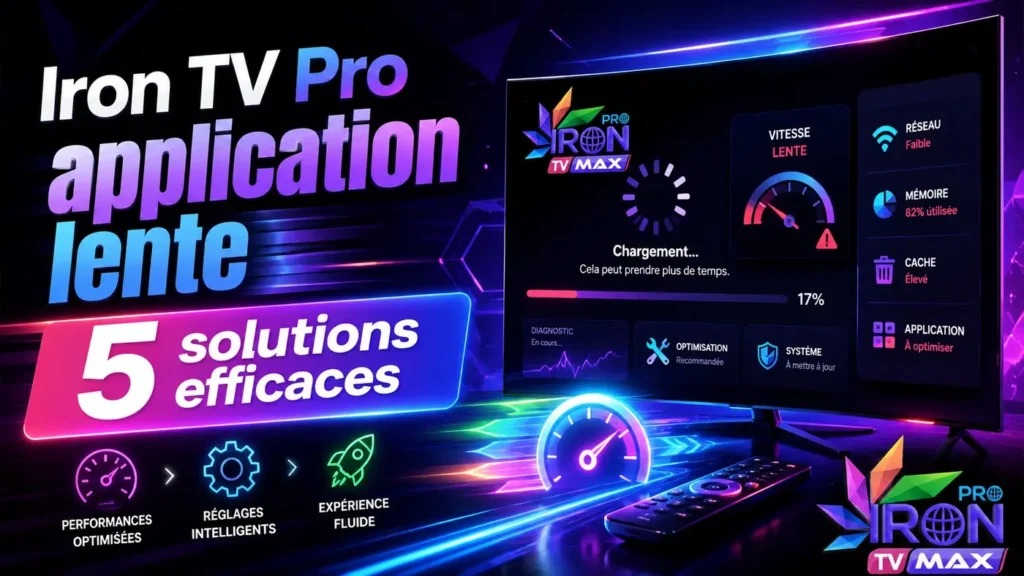
Iron TV Pro application lente : 5 solutions efficaces
Quand Iron TV Pro application lente devient un problème, l’utilisation peut vite devenir fatigante. L’application met du temps à s’ouvrir, les menus répondent lentement, la navigation bloque quelques secondes ou l’appareil semble manquer de fluidité. Ce type de lenteur ne veut pas toujours dire que le service ne fonctionne pas. Très souvent, le problème vient du cache, de la mémoire disponible, d’un appareil saturé, d’une application restée ouverte trop longtemps ou d’un réseau instable.
Avant de supprimer l’application ou de modifier toute la configuration, il vaut mieux avancer avec méthode. Une application lente peut parfois être améliorée avec un simple redémarrage, un nettoyage du cache, une libération d’espace ou une vérification des réglages de base.
Dans ce guide, vous allez découvrir 5 solutions efficaces à tester quand Iron TV Pro application lente, avec des conseils simples pour améliorer la fluidité sans faire de manipulation risquée.
Iron TV Pro application lente : comprendre la cause avant de supprimer l’application
Quand Iron TV Pro application lente apparaît, le premier réflexe de certains utilisateurs est de vouloir désinstaller l’application. Pourtant, ce n’est pas toujours nécessaire. Une application peut ralentir pour plusieurs raisons : trop de données temporaires, appareil saturé, mémoire faible, connexion instable ou application mal fermée.
Pour vérifier les informations principales du service, consultez iron tv pro avant de modifier vos réglages.
Le plus important est de distinguer trois situations. Premièrement, l’application est lente dès l’ouverture : cela peut venir de l’appareil, du cache ou de la mémoire. Deuxièmement, l’application s’ouvre normalement, mais les menus répondent lentement : cela peut venir de l’interface, du stockage ou d’un trop grand nombre d’applications ouvertes. Troisièmement, l’application est fluide, mais la lecture coupe ou charge : dans ce cas, le problème peut plutôt venir du réseau.
Comprendre cette différence évite de faire les mauvaises actions. Si le problème vient du cache, changer d’application ne sert pas forcément. Si le problème vient de la mémoire, redémarrer ou libérer de l’espace peut être plus utile. Si le problème vient du réseau, vider le cache ne réglera pas tout.
Avant de toucher aux réglages, observez donc le comportement exact de l’application. Cela permet de choisir la bonne solution et d’éviter de créer un nouveau problème.
Solution 1 : redémarrer l’application proprement
a première solution quand Iron TV Pro application lente se manifeste est de redémarrer l’application correctement. Sur beaucoup d’appareils, quitter l’application avec le bouton retour ne suffit pas toujours. Elle peut rester ouverte en arrière-plan avec une ancienne session, ce qui peut ralentir son fonctionnement.
Fermez complètement l’application si votre appareil le permet. Ensuite, ouvrez-la à nouveau et observez si la navigation devient plus fluide. Si vous ne savez pas comment fermer l’application proprement, redémarrez directement l’appareil. Cette méthode relance l’application depuis zéro et peut corriger une lenteur temporaire.
Cette étape est simple, mais souvent efficace. Une application laissée ouverte pendant plusieurs jours peut accumuler des données temporaires ou garder une session instable. Le redémarrage permet de repartir sur une base plus propre.
Si l’application devient lente uniquement après plusieurs heures d’utilisation, le redémarrage peut suffire. Si elle reste lente dès l’ouverture, il faut passer aux solutions suivantes.
Solution 2 : vider le cache sans supprimer les données
Le cache est l’une des causes les plus fréquentes lorsqu’une application devient lente. Il sert à stocker des données temporaires pour accélérer certains chargements. Mais avec le temps, ces données peuvent devenir lourdes ou créer des blocages.
Quand Iron TV Pro application lente revient souvent, vider le cache peut aider à améliorer la fluidité. Cette action est surtout utile sur Android TV, box Android, Fire Stick ou certains appareils qui permettent de gérer les applications depuis les paramètres.
Un cache trop chargé peut ralentir l’application et garder des données temporaires inutiles.
Il faut faire attention à ne pas confondre “vider le cache” et “effacer les données”. Vider le cache est généralement une action légère. Effacer les données peut supprimer les profils, les réglages ou les informations enregistrées dans l’application. Avant de supprimer des données, assurez-vous d’avoir vos informations d’accès.
Après avoir vidé le cache, redémarrez l’application. Si la navigation devient plus fluide, le problème venait probablement de données temporaires trop lourdes. Si l’application reste lente, il faut vérifier la mémoire et l’état de l’appareil.
Si l’application reste bloquée avant même d’afficher les menus, notre guide sur Iron TV Pro bloqué au chargement peut vous aider à vérifier les causes principales.
Solution 3 : libérer de la mémoire sur l’appareil
Une application peut devenir lente si l’appareil manque de mémoire ou d’espace de stockage. Cela arrive souvent sur les Smart TV anciennes, les box Android basiques ou les Fire Stick qui contiennent trop d’applications.
Lorsque Iron TV Pro application lente apparaît sur un appareil chargé, commencez par vérifier l’espace disponible. Supprimez les applications que vous n’utilisez plus, fermez les applications ouvertes en arrière-plan et évitez de garder trop de fichiers inutiles.
Un appareil presque plein peut ouvrir l’application, mais ralentir dans les menus. Il peut aussi mettre plus de temps à charger les listes ou revenir au menu sans raison claire. Dans ce cas, le problème ne vient pas forcément de l’application elle-même, mais de l’appareil qui manque de ressources.
Redémarrer l’appareil après avoir libéré de l’espace peut aussi aider. Le système peut alors relancer les services internes et rendre la navigation plus stable.
Si vous utilisez une Smart TV, gardez seulement les applications utiles. Certaines TV ont un stockage limité, et chaque application installée peut influencer les performances générales.
Solution 4 : fermer les applications ouvertes en arrière-plan
Sur certains appareils, plusieurs applications peuvent rester ouvertes en arrière-plan. Même si vous ne les voyez pas, elles peuvent consommer de la mémoire et ralentir l’application principale.
Quand Iron TV Pro application lente se remarque surtout dans les menus ou au moment de changer de section, vérifiez si d’autres applications sont encore ouvertes. Fermez les lecteurs inutiles, les navigateurs, les applications vidéo ou les outils que vous n’utilisez pas.
Cette solution est importante sur les box Android et les Fire Stick. Ces appareils peuvent ralentir si trop d’applications restent actives. Sur Smart TV, le fonctionnement dépend du modèle, mais un redémarrage complet peut souvent fermer les processus restés en mémoire.
Il est aussi utile d’éviter de passer trop rapidement d’une application à une autre. Si l’appareil est limité, chaque changement peut charger de nouvelles données et rendre la navigation moins fluide.
Si l’application devient plus rapide après avoir fermé les autres applications, la cause venait probablement d’un manque de mémoire disponible.
Solution 5 : reconnaître une lenteur liée au réseau
Toutes les lenteurs ne viennent pas de l’application. Parfois, les menus répondent correctement, mais le contenu met du temps à charger. Dans ce cas, la cause peut être liée au réseau.
Si Iron TV Pro application lente se manifeste surtout au moment de charger une liste, d’ouvrir une catégorie ou de lancer une lecture, vérifiez la connexion Internet. Un Wi-Fi faible peut ralentir le chargement même si l’application elle-même fonctionne normalement.
Testez la connexion près de l’appareil. Une télévision loin du routeur peut recevoir un signal plus faible qu’un téléphone placé dans une autre pièce. Si possible, testez une connexion Ethernet ou rapprochez l’appareil du routeur.
Il faut aussi vérifier si d’autres appareils utilisent beaucoup Internet en même temps. Plusieurs vidéos, jeux en ligne ou téléchargements peuvent réduire la stabilité disponible.
Si l’application devient fluide mais que la lecture se coupe ensuite, consultez notre guide sur Iron TV Pro qui coupe pour vérifier la stabilité du réseau.
Checklist rapide avant de demander de l’aide
Avant de demander de l’aide parce que Iron TV Pro application lente, prenez quelques minutes pour vérifier les points essentiels.
Vérifiez d’abord si l’application est lente dès l’ouverture ou seulement pendant la lecture. Cette différence permet de savoir si le problème vient plutôt de l’appareil ou du réseau.
Ensuite, redémarrez l’application proprement. Si cela ne suffit pas, redémarrez l’appareil complet. Cette étape simple peut corriger une session bloquée ou une mémoire trop chargée.
Vérifiez aussi le cache. Si votre appareil permet de le vider sans supprimer les données, commencez par cette option. Gardez toujours vos informations d’accès avant toute action plus radicale.
Regardez ensuite l’espace disponible. Si l’appareil est presque plein, supprimez les applications inutiles et redémarrez le système.
Enfin, notez le comportement exact : menus lents, application lente au démarrage, chargement long, lecture qui coupe ou retour au menu. Plus votre description est claire, plus l’aide sera efficace.
Si la lenteur continue après ces vérifications, notre guide sur le support Iron TV Pro explique quand demander de l’aide efficacement.
FAQ sur Iron TV Pro application lente
Pourquoi Iron TV Pro devient lent ?
Les causes fréquentes sont un cache trop chargé, un appareil saturé, trop d’applications ouvertes, une mémoire faible, un système ancien ou une connexion instable.
Vider le cache peut-il rendre l’application plus rapide ?
Oui, vider le cache peut améliorer la fluidité si l’application garde trop de données temporaires. Il faut toutefois éviter d’effacer toutes les données sans avoir vos informations d’accès.
Faut-il supprimer l’application si elle est lente ?
Pas directement. Essayez d’abord de redémarrer l’application, vider le cache, libérer de l’espace et redémarrer l’appareil. La suppression complète doit rester une solution de dernier recours.
Pourquoi les menus répondent lentement ?
Les menus peuvent ralentir si l’appareil manque de mémoire, si plusieurs applications sont ouvertes ou si l’application garde trop de données temporaires.
La connexion Internet peut-elle ralentir l’application ?
Oui, surtout si la lenteur apparaît au moment de charger des listes ou de lancer une lecture. Dans ce cas, le problème peut venir du Wi-Fi ou de la stabilité du réseau.
Comment savoir si le problème vient de l’appareil ?
Si l’application est lente dès l’ouverture, si d’autres applications sont lentes aussi ou si l’appareil manque d’espace, la cause peut venir de l’appareil lui-même.
Conclusion : rendre l’application plus fluide avec méthode
Quand Iron TV Pro application lente devient gênant, il ne faut pas supprimer l’application immédiatement. Le problème peut venir du cache, de la mémoire, des applications ouvertes, du réseau ou d’un appareil qui a besoin d’un redémarrage.
La meilleure méthode consiste à vérifier une chose à la fois. Redémarrez l’application, videz le cache si possible, libérez de l’espace, fermez les applications inutiles et vérifiez la connexion.
Avec une approche simple et progressive, il devient plus facile d’améliorer la fluidité sans créer de nouvelles erreurs dans la configuration.