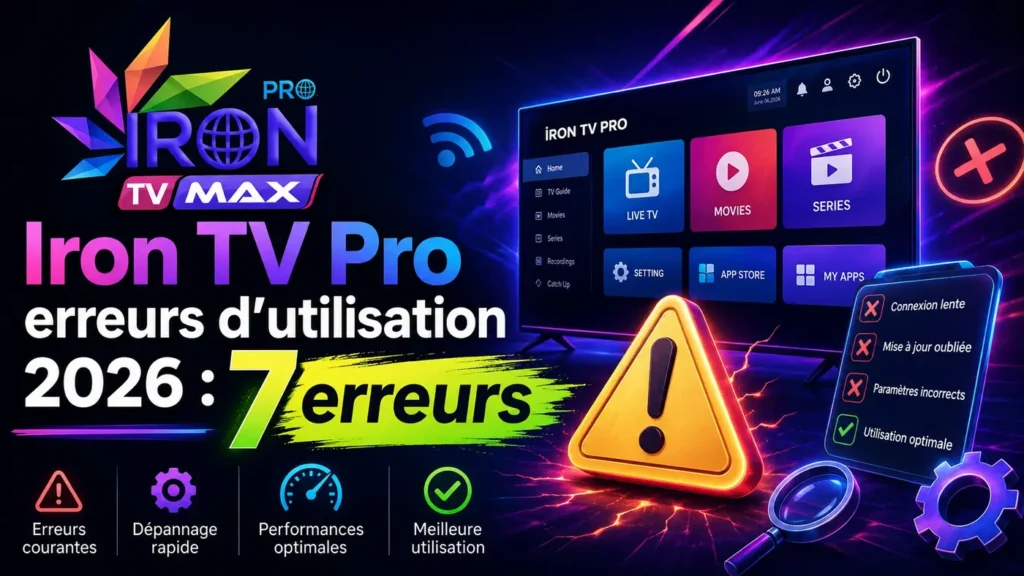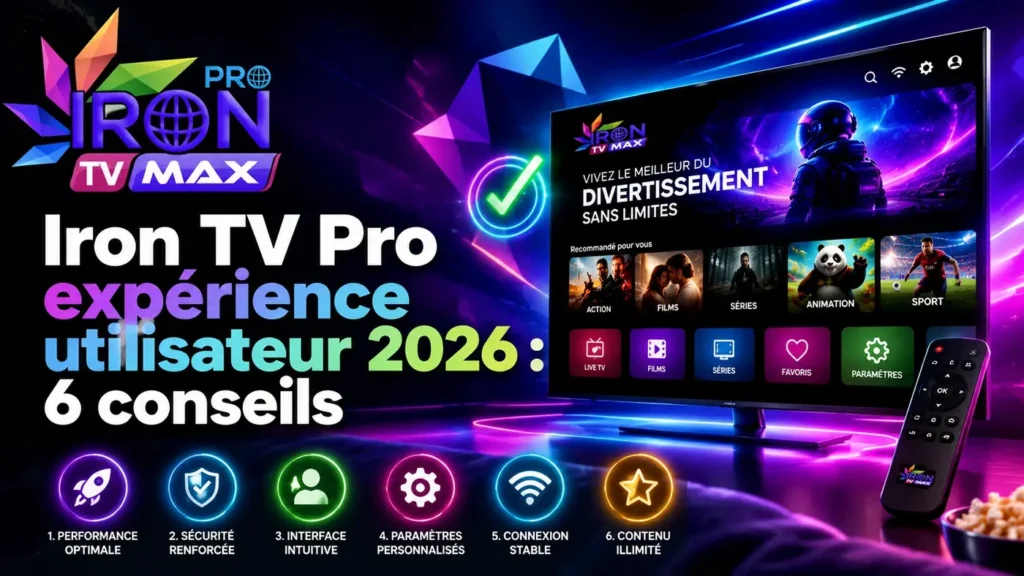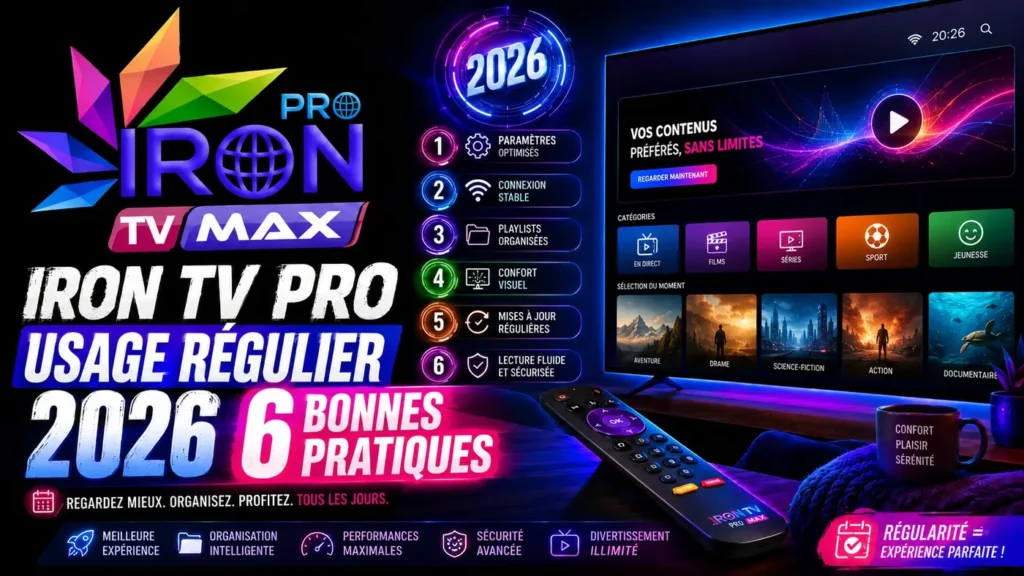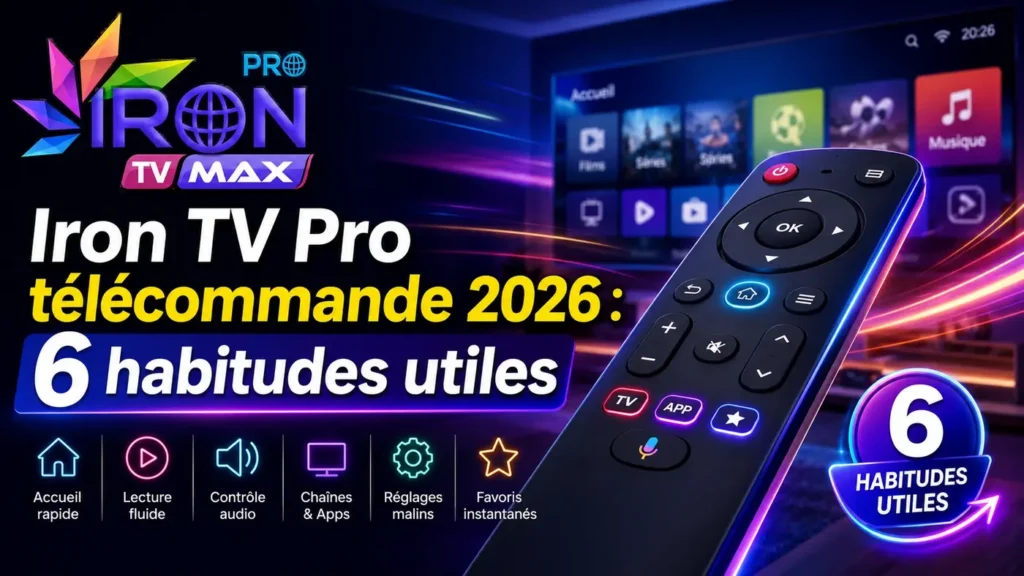
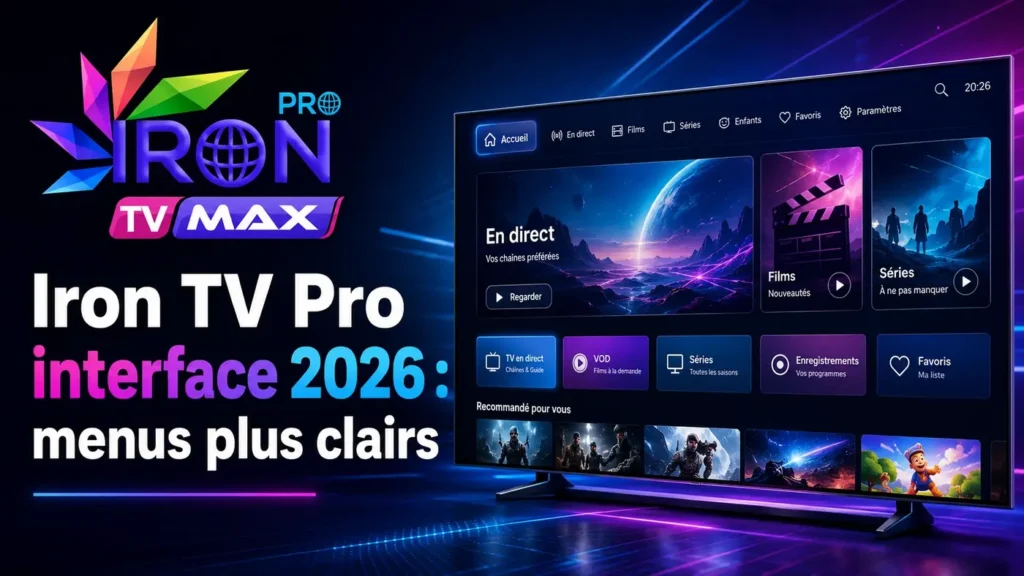
Iron TV Pro interface aide à mieux comprendre les menus, les sections et les options visibles dans l’application. Une interface claire permet de naviguer plus vite, d’éviter les mauvaises manipulations et de retrouver les réglages importants sans confusion.
Ce guide explique comment utiliser Iron TV Pro interface avec une méthode simple : comprendre les menus principaux, lire les boutons correctement, distinguer l’écran d’accueil de l’interface générale et garder une navigation fluide au quotidien.
Iron TV Pro interface : comprendre les menus principaux
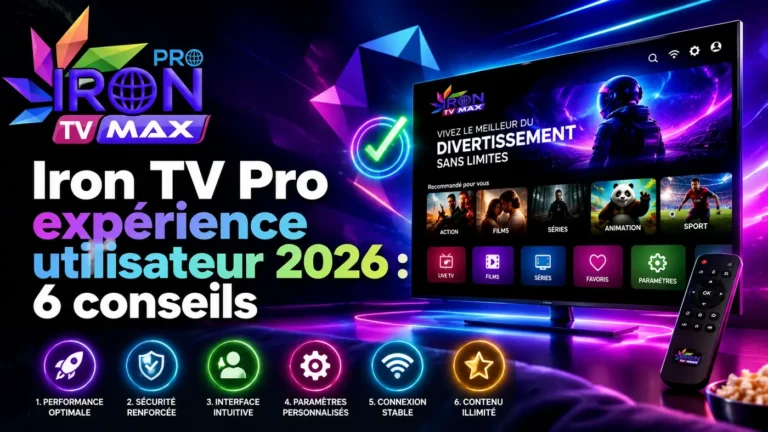
Avant de modifier les réglages ou de chercher une option, il faut comprendre le rôle de Iron TV Pro interface. L’interface regroupe les menus, les boutons, les sections, les zones de navigation et les éléments visibles qui permettent d’utiliser l’application.
Une interface bien comprise rend l’utilisation plus simple. Au lieu de chercher plusieurs fois la même option, vous savez où regarder et comment revenir rapidement à la section importante.
Pour vérifier les informations principales du service, consultez iron tv pro. Pour une vue plus complète des options générales, consultez aussi le guide Iron TV Pro réglages.
Une interface utilisateur sert à rendre les actions plus faciles à comprendre. Dans le même esprit, Iron TV Pro interface doit être utilisée avec logique, surtout si vous découvrez l’application.
Naviguer plus facilement entre les sections
La navigation est le cœur de Iron TV Pro interface. Si vous comprenez comment passer d’une section à l’autre, vous gagnez du temps et vous évitez de modifier des options par erreur.
Commencez par repérer les sections principales. Ensuite, observez comment revenir en arrière, comment ouvrir une option et comment changer de zone avec la télécommande ou l’appareil utilisé.
Il vaut mieux avancer lentement au début. Beaucoup d’erreurs viennent d’une navigation trop rapide, surtout quand l’utilisateur ne sait pas encore si un bouton ouvre un menu, valide une action ou revient à l’écran précédent.
Avec Iron TV Pro interface, le bon réflexe est de comprendre le chemin avant de chercher la vitesse. Une fois les menus mémorisés, la navigation devient naturellement plus rapide.
Lire les boutons et options sans confusion
Les boutons et options visibles dans Iron TV Pro interface ne doivent pas être utilisés au hasard. Chaque bouton peut avoir un rôle différent : ouvrir un menu, valider une action, afficher une information ou modifier une préférence.
Avant de sélectionner une option, prenez le temps de lire ce qui est affiché. Si une option semble technique ou peu claire, il vaut mieux ne pas la modifier immédiatement.
Les menus peuvent aussi changer selon l’appareil utilisé. Une TV, une box Android ou un autre support peuvent afficher certaines options différemment. C’est pour cela qu’il faut rester prudent et vérifier ce que chaque bouton fait réellement.
Un bon usage de Iron TV Pro interface consiste à garder une navigation simple : lire, comprendre, sélectionner, puis vérifier le résultat.
Distinguer interface et écran d’accueil
Il faut faire une différence claire entre Iron TV Pro interface et l’écran d’accueil. L’interface concerne toute la navigation de l’application. L’écran d’accueil concerne seulement la première page ou la page principale visible au lancement.
Cette différence est importante pour éviter la cannibalisation des réglages. Si vous parlez de menus, de boutons, de navigation et de sections, vous êtes dans l’interface. Si vous parlez uniquement de la page principale, vous êtes plutôt dans l’écran d’accueil.
Une interface claire vous aide à mieux circuler dans l’application. Un écran d’accueil bien organisé vous aide seulement à démarrer plus vite. Les deux sujets sont liés, mais ils ne sont pas identiques.
Avec Iron TV Pro interface, l’objectif est donc de comprendre toute la logique de navigation, pas seulement la première page.
Utiliser l’interface avec le guide TV
Iron TV Pro interface devient plus utile quand vous l’utilisez avec le guide TV. Le guide TV demande souvent de naviguer entre horaires, détails et sections affichées. Si l’interface est mal comprise, le guide devient plus difficile à lire.
La navigation dans le guide doit rester simple. Vous devez savoir comment changer de ligne, ouvrir une information, revenir en arrière et lire les éléments affichés sans vous perdre dans les menus.
Pour mieux comprendre cette partie, consultez le guide Iron TV Pro guide TV, qui explique comment lire l’EPG et utiliser les informations affichées plus clairement.
En combinant guide TV et Iron TV Pro interface, vous obtenez une utilisation plus fluide, surtout si vous utilisez l’application souvent.
Garder une navigation simple au quotidien
Une bonne Iron TV Pro interface ne doit pas devenir compliquée. Plus votre manière de naviguer est simple, plus l’utilisation devient confortable. Il ne faut pas chercher à modifier toutes les options si les menus sont déjà clairs.
Gardez les actions importantes en tête : ouvrir une section, revenir en arrière, consulter un réglage, lire une information et sortir proprement d’un menu. Ces gestes simples suffisent souvent pour utiliser l’application correctement.
Si l’application devient lente pendant la navigation, il ne s’agit plus seulement d’un sujet d’interface. Dans ce cas, consultez le guide Iron TV Pro application lente, qui traite les causes possibles de lenteur.
Le but de Iron TV Pro interface est de rendre l’usage plus clair, pas de transformer chaque menu en réglage avancé.
Checklist rapide de l’interface
Avant de modifier des options ou de conclure que l’application est difficile à utiliser, vérifiez les points essentiels de navigation.
- Repérer les menus principaux avant de modifier les options.
- Comprendre le bouton retour, validation et navigation.
- Lire les options avant de les sélectionner.
- Distinguer l’interface générale de l’écran d’accueil.
- Utiliser le guide TV avec une navigation calme et progressive.
- Éviter de changer plusieurs réglages en même temps.
- Consulter un guide de dépannage seulement si la navigation devient lente ou bloquée.
Cette checklist résume la bonne méthode pour Iron TV Pro interface : comprendre les menus, naviguer simplement et éviter les manipulations inutiles.
FAQ sur Iron TV Pro interface
À quoi sert Iron TV Pro interface ?
Iron TV Pro interface sert à mieux comprendre les menus, les sections, les boutons et la navigation générale de l’application.
Quelle différence entre interface et écran d’accueil ?
L’interface concerne toute la navigation de l’application. L’écran d’accueil concerne seulement la page principale visible au lancement.
Pourquoi certains menus semblent difficiles à utiliser ?
Les menus peuvent sembler difficiles si vous naviguez trop vite ou si vous ne connaissez pas encore le rôle des boutons principaux.
Le guide TV fait-il partie de l’interface ?
Le guide TV utilise l’interface pour afficher et parcourir les informations. Les deux sujets sont liés, mais le guide TV reste une fonction spécifique.
Quand passer au dépannage ?
Si la navigation devient lente, bloquée ou instable, il faut passer à un guide de dépannage adapté plutôt que de modifier les menus au hasard.
Conclusion : des menus plus clairs au quotidien
Iron TV Pro interface permet de mieux comprendre les menus, les sections et les boutons de l’application. Avec une navigation simple, vous gagnez du temps et vous évitez les erreurs.
En distinguant interface, écran d’accueil, guide TV et dépannage, vous gardez une utilisation plus claire, plus rapide et plus confortable au quotidien.