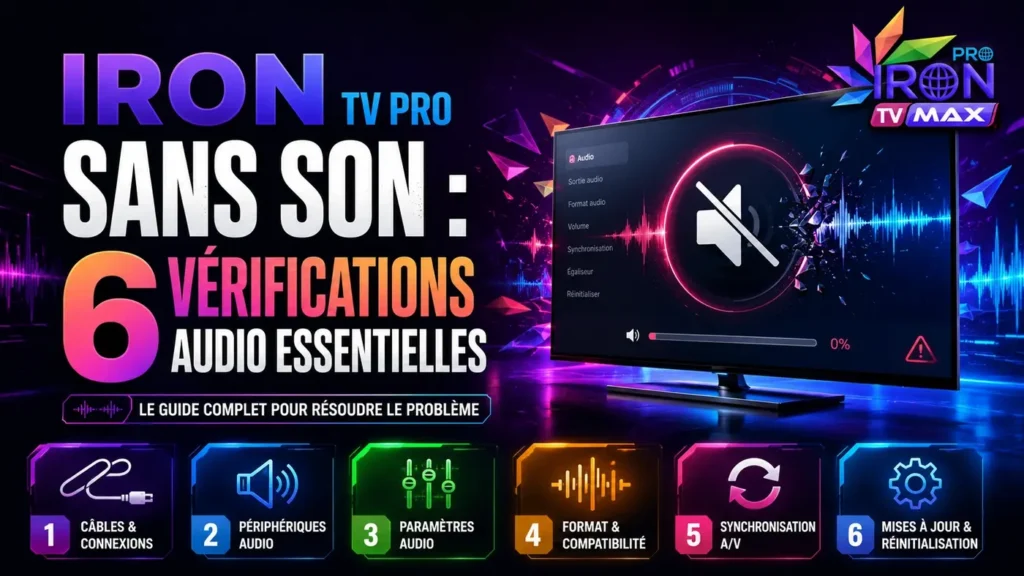
Iron TV Pro sans son : 6 vérifications audio essentielles
Quand Iron TV Pro sans son devient un problème, l’image peut fonctionner normalement alors que l’audio ne sort pas. L’utilisateur peut voir le menu, lancer une lecture, changer de section ou ouvrir une vidéo, mais le volume reste muet. Ce type de problème peut venir d’un réglage simple, d’une piste audio mal sélectionnée, d’une sortie audio incorrecte, d’un câble HDMI, d’un appareil Bluetooth ou parfois du cache de l’application.
Iron TV Pro sans son peut venir d’un simple réglage audio, d’une mauvaise sortie sonore ou d’un périphérique externe mal reconnu.
Avant de supprimer l’application ou de modifier toute la configuration, il vaut mieux vérifier les éléments audio dans le bon ordre. Dans plusieurs cas, le problème ne vient pas du service, mais d’un réglage de volume, d’un périphérique connecté ou d’une option audio mal choisie.
Dans ce guide, vous allez découvrir les vérifications essentielles à faire quand Iron TV Pro sans son apparaît, avec une méthode simple pour retrouver l’audio sans créer de nouveaux problèmes.
Iron TV Pro sans son : comprendre le problème avant les réglages
Quand Iron TV Pro sans son apparaît, il faut d’abord comprendre si le problème concerne seulement l’audio ou toute la lecture. Si l’image fonctionne correctement, le souci est probablement lié au son, à la piste audio, à la sortie audio ou à l’appareil utilisé. Si l’image ne fonctionne pas non plus, le problème peut être plus général.
Pour vérifier les informations principales du service, consultez iron tv pro avant de modifier vos réglages audio.
Le bon réflexe est de ne pas changer plusieurs réglages en même temps. Si vous modifiez le volume, la sortie audio, le lecteur vidéo, le cache et les paramètres de la TV en une seule fois, vous ne saurez pas quelle action a réellement corrigé le problème.
Commencez par observer la situation. Est-ce que le son manque partout ? Est-ce que le problème arrive seulement sur une lecture précise ? Est-ce que le son fonctionne dans les autres applications ? Est-ce que la TV utilise une barre de son, un casque Bluetooth ou un câble HDMI ?
Comprendre pourquoi Iron TV Pro sans son apparaît aide à tester les bons réglages sans modifier toute la configuration.
Pour mieux comprendre les bases du service avant les réglages techniques, consultez notre guide complet Iron TV Pro 2026.
Vérification 1 : vérifier si l’image fonctionne correctement
La première étape quand Iron TV Pro sans son apparaît est de vérifier si l’image fonctionne. Si l’image est présente, la lecture démarre probablement, mais l’audio ne sort pas correctement. Cela peut orienter le diagnostic vers le volume, la piste audio ou la sortie sonore.
Si vous avez l’image mais aucun son, essayez d’abord de changer de lecture ou de revenir au menu. Cela permet de savoir si le problème est général ou limité à une seule lecture. Si le son fonctionne ailleurs, le problème peut venir d’une piste audio ou d’un réglage précis.
Si l’image ne fonctionne pas non plus, le problème peut être différent. Il peut s’agir d’un blocage du lecteur, d’un cache chargé ou d’un souci d’affichage. Dans ce cas, il vaut mieux vérifier l’image avant de se concentrer seulement sur le son.
Si le problème concerne aussi l’affichage, notre guide sur Iron TV Pro sans image peut vous aider à vérifier le lecteur vidéo et les réglages d’image.
Si Iron TV Pro sans son apparaît avec une image normale, le problème vient souvent du volume, de la piste audio ou de la sortie sonore.
Vérification 2 : contrôler le volume de la TV et de l’application
Quand Iron TV Pro sans son se produit, le volume est la première chose simple à vérifier. Cela paraît évident, mais le son peut être coupé sur la TV, dans l’application, sur la télécommande, dans une barre de son ou dans un appareil Bluetooth connecté.
Commencez par augmenter le volume de la TV. Vérifiez ensuite que le mode muet n’est pas activé. Si vous utilisez une box Android, un Fire Stick ou un autre appareil branché à la TV, vérifiez aussi le volume de cet appareil. Certains appareils ont leur propre niveau sonore, séparé de celui de la télévision.
Si vous utilisez une barre de son, un casque Bluetooth ou une sortie audio externe, vérifiez que le bon périphérique est sélectionné. Parfois, la TV envoie le son vers un appareil qui n’est pas allumé ou qui n’est plus connecté correctement.
Testez aussi une autre application sur le même appareil. Si le son ne fonctionne nulle part, le problème vient probablement de la TV, de la sortie audio ou de l’appareil. Si le son fonctionne ailleurs, le souci peut être lié à l’application ou à la lecture utilisée.
Quand Iron TV Pro sans son se limite à une seule lecture, le volume général n’est pas toujours la seule cause à vérifier.
Vérification 3 : changer la piste audio si l’option existe
Certaines applications permettent de choisir une piste audio. Si une mauvaise piste est sélectionnée, le son peut être absent, très faible ou ne pas correspondre correctement à la lecture. Dans ce cas, Iron TV Pro sans son peut être lié à une piste audio mal choisie plutôt qu’à un problème général.
Ouvrez les options de lecture si elles sont disponibles. Cherchez une section audio, piste sonore, langue audio ou paramètres de son. Si plusieurs pistes existent, testez une autre piste. Après chaque changement, relancez la lecture ou attendez quelques secondes pour voir si le son revient.
Il ne faut pas modifier toutes les options au hasard. Testez une piste, observez le résultat, puis revenez en arrière si nécessaire. Cette méthode évite de créer un autre problème dans les réglages.
Si le son revient après avoir changé la piste, le problème venait probablement du choix audio. Si aucune piste ne fonctionne, il faut vérifier la sortie audio de l’appareil ou le lecteur utilisé.
Vérification 4 : vérifier la sortie audio de l’appareil
La sortie audio indique où le son doit être envoyé : haut-parleurs de la TV, HDMI, casque Bluetooth, barre de son ou autre périphérique. Si la mauvaise sortie est choisie, l’image peut fonctionner mais le son ne sortira pas au bon endroit.
Quand Iron TV Pro sans son arrive, allez dans les réglages audio de votre TV ou de votre appareil. Vérifiez si la sortie sélectionnée correspond vraiment à ce que vous utilisez. Par exemple, si la TV envoie le son vers Bluetooth alors que le casque n’est pas connecté, vous pouvez avoir l’impression que le son a disparu.
Une sortie audio mal sélectionnée peut empêcher le son de fonctionner correctement, surtout avec certains réglages d’audio numérique.
Si vous utilisez une barre de son, vérifiez qu’elle est allumée, sélectionnée et branchée correctement. Si vous utilisez les haut-parleurs de la TV, assurez-vous que la sortie audio n’est pas réglée sur un périphérique externe.
Après avoir changé la sortie audio, relancez la lecture. Certains appareils appliquent les réglages immédiatement, tandis que d’autres nécessitent un redémarrage de l’application ou de la TV.
Vérification 5 : tester le câble HDMI ou le périphérique Bluetooth
Un problème matériel peut aussi expliquer Iron TV Pro sans son. Si vous utilisez une box, un Fire Stick ou un autre appareil branché en HDMI, le câble ou le port peut influencer le son. Un mauvais contact peut parfois laisser l’image fonctionner mais créer un souci audio.
Commencez par débrancher puis rebrancher le câble HDMI. Si vous avez un autre port disponible sur la TV, testez-le. Si vous utilisez un adaptateur, vérifiez aussi qu’il fonctionne correctement. Certains adaptateurs ou câbles de mauvaise qualité peuvent créer des problèmes de son.
Si vous utilisez un périphérique Bluetooth, comme un casque ou une enceinte, vérifiez la connexion. Déconnectez puis reconnectez l’appareil. Assurez-vous aussi que le son n’est pas envoyé vers un ancien périphérique encore enregistré dans la TV.
Il peut être utile de tester avec les haut-parleurs intégrés de la télévision. Si le son fonctionne sans Bluetooth ni barre de son, le problème vient probablement du périphérique externe ou de sa connexion.
Vérification 6 : vider le cache si le son reste bloqué
Le cache peut parfois provoquer des bugs dans l’application. Même si le problème semble audio, l’application peut garder des données temporaires qui bloquent certains réglages ou certaines lectures. Cela peut arriver après plusieurs jours d’utilisation ou après une mise à jour.
Quand Iron TV Pro sans son revient souvent, vider le cache peut aider. Cette action est surtout utile sur Android TV, box Android, Fire Stick ou appareils qui permettent de gérer les applications depuis les paramètres.
Il faut faire attention à ne pas confondre vider le cache et supprimer toutes les données. Vider le cache est généralement une action légère. Supprimer les données peut effacer les profils, les réglages ou les informations enregistrées dans l’application.
Après avoir vidé le cache, redémarrez l’application et testez à nouveau le son. Si l’audio revient, le problème pouvait venir de données temporaires bloquées.
Checklist rapide avant de demander de l’aide
Avant de demander de l’aide parce que Iron TV Pro sans son, vérifiez les points essentiels. Cette checklist vous permet d’expliquer le problème clairement et d’éviter les manipulations inutiles.
Vérifiez d’abord si l’image fonctionne. Si l’image est présente, le problème concerne probablement l’audio. Si l’image est absente aussi, il faut vérifier l’affichage ou le lecteur vidéo.
Contrôlez ensuite le volume de la TV, de l’application et de l’appareil connecté. Vérifiez aussi que le mode muet n’est pas activé et que le son n’est pas envoyé vers un périphérique externe.
Regardez ensuite les pistes audio, si l’option existe. Testez une autre piste sonore sans changer tous les réglages en même temps.
Vérifiez aussi la sortie audio, le câble HDMI, les appareils Bluetooth et le cache de l’application. Notez exactement ce qui fonctionne et ce qui ne fonctionne pas : image présente, son absent, son absent partout, ou son absent seulement dans une lecture précise.
Si le problème audio continue après ces vérifications, notre guide sur le support Iron TV Pro explique quand demander de l’aide efficacement.
FAQ sur Iron TV Pro sans son
Pourquoi Iron TV Pro n’a pas de son ?
Les causes fréquentes sont le volume coupé, une mauvaise sortie audio, une piste audio mal sélectionnée, un câble HDMI instable, un périphérique Bluetooth ou un cache bloqué.
Que faire si l’image fonctionne mais pas le son ?
Vérifiez le volume, la sortie audio, les pistes audio, le câble HDMI, les périphériques Bluetooth et le cache de l’application.
Le Bluetooth peut-il couper le son ?
Oui. Si la TV envoie le son vers un casque ou une enceinte Bluetooth qui n’est pas connecté correctement, vous pouvez avoir l’impression que le son ne fonctionne pas.
Faut-il changer d’application si le son ne marche pas ?
Pas directement. Vérifiez d’abord les réglages audio, le volume, la sortie sonore, les pistes et le cache. Changez d’application seulement si le problème semble venir du lecteur utilisé.
Le cache peut-il provoquer un problème audio ?
Oui, dans certains cas. Des données temporaires peuvent créer un bug dans l’application. Vider le cache peut aider sans supprimer toute la configuration.
Quand demander de l’aide ?
Demandez de l’aide si le son ne revient pas après avoir vérifié le volume, les pistes audio, la sortie sonore, le HDMI, le Bluetooth, le cache et le redémarrage.
Conclusion : retrouver le son avec méthode
Quand Iron TV Pro sans son apparaît, il ne faut pas modifier toute la configuration immédiatement. Le problème peut venir d’un réglage simple : volume, piste audio, sortie sonore, HDMI, Bluetooth ou cache de l’application.
La bonne méthode consiste à vérifier une chose à la fois. Commencez par l’image, puis le volume, la piste audio, la sortie sonore, les périphériques connectés et le cache.
Avec une approche progressive, il devient plus facile d’identifier la cause du problème et de retrouver le son sans créer de nouvelles erreurs dans l’application.