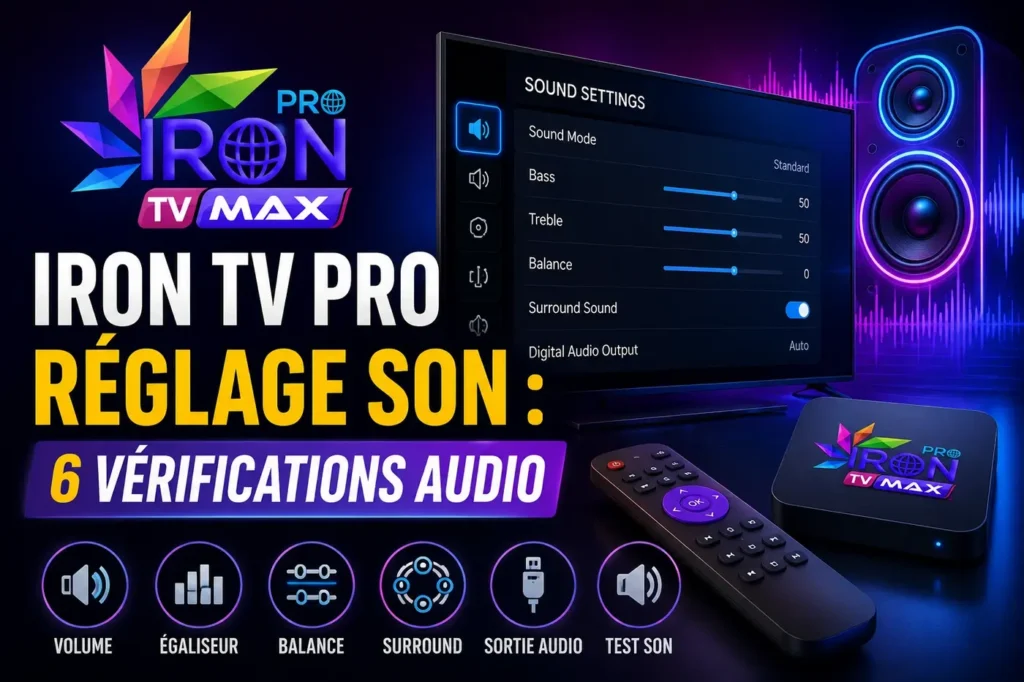
Iron TV Pro réglage son aide à mieux contrôler l’audio sans modifier tous les paramètres au hasard. Volume, sortie sonore, HDMI, Bluetooth, piste audio et réglages de la TV peuvent influencer le confort d’écoute.
Ce guide explique les vérifications simples à faire pour garder un son clair, stable et adapté à votre appareil. Avec Iron TV Pro réglage son, l’objectif est de comprendre les réglages audio avant de toucher aux options avancées.
Iron TV Pro réglage son : comprendre l’audio avant de modifier
Avant de changer une option, il faut comprendre ce que couvre vraiment Iron TV Pro réglage son. Ici, on parle de confort d’écoute, de volume, de sortie audio, de piste sonore et de réglages liés à votre TV ou à votre appareil.
Un bon réglage son ne consiste pas seulement à augmenter le volume. Il faut aussi vérifier si le son sort du bon appareil, si la piste audio est correcte et si la TV utilise la bonne sortie sonore.
Pour vérifier les informations principales du service, consultez iron tv pro avant de modifier les réglages audio de votre appareil.
Pour une vision plus complète des options, consultez aussi le guide Iron TV Pro réglages, qui regroupe les paramètres importants de l’application.
L’audio numérique dépend de plusieurs éléments comme la source, la sortie sonore, le traitement du signal et l’appareil utilisé. C’est pour cela que Iron TV Pro réglage son doit être vérifié avec méthode.
Vérification 1 : contrôler le volume général
La première étape de Iron TV Pro réglage son est de contrôler le volume général. Le son peut sembler faible ou absent simplement parce que le volume de la TV, de la box ou de la télécommande n’est pas réglé correctement.
Vérifiez d’abord le volume de la TV. Ensuite, vérifiez le volume de l’appareil utilisé si vous passez par une box Android, un Fire Stick ou un autre support. Certains appareils ont leur propre niveau sonore, séparé du volume de la TV.
Il faut aussi vérifier si le mode muet n’est pas activé. Parfois, le son est coupé depuis la télécommande de la TV, depuis la box ou depuis un appareil Bluetooth connecté.
Avec Iron TV Pro réglage son, commencez toujours par les contrôles simples avant de modifier des paramètres plus avancés. Cela évite de chercher un problème complexe alors que le volume général était simplement mal réglé.
Vérification 2 : vérifier la sortie audio de l’appareil
La sortie audio est un point important dans Iron TV Pro réglage son. Le son peut sortir de la TV, d’une barre de son, d’un casque Bluetooth, d’un ampli ou d’un autre périphérique connecté.
Si la mauvaise sortie audio est sélectionnée, vous pouvez avoir l’impression que le son ne fonctionne pas. Pourtant, l’audio peut simplement être envoyé vers un autre appareil.
Vérifiez les paramètres audio de votre TV ou de votre box. Regardez si la sortie sélectionnée correspond bien à votre installation. Si vous utilisez une barre de son, vérifiez qu’elle est allumée et bien connectée.
Un bon Iron TV Pro réglage son doit garder une sortie audio claire et cohérente. Si vous changez souvent entre haut-parleurs TV, Bluetooth et HDMI, pensez à vérifier cette option régulièrement.
Vérification 3 : tester le câble HDMI ou Bluetooth
Le câble HDMI et le Bluetooth peuvent influencer Iron TV Pro réglage son. Un câble mal branché, un port instable ou un appareil Bluetooth connecté automatiquement peut changer la sortie sonore sans que vous le remarquiez.
Si vous utilisez un câble HDMI, débranchez-le puis rebranchez-le proprement. Vérifiez aussi si le câble est en bon état. Un mauvais contact peut parfois provoquer un son instable ou absent.
Si vous utilisez le Bluetooth, vérifiez si un casque, une enceinte ou une barre de son est connecté. Il arrive que le son soit envoyé vers un appareil Bluetooth placé dans une autre pièce ou oublié dans les paramètres.
Dans Iron TV Pro réglage son, cette étape sert surtout à confirmer que le son est envoyé vers le bon périphérique. Si tout est bien connecté, vous pouvez passer aux pistes audio et aux réglages de la TV.
Vérification 4 : choisir la bonne piste audio
La piste audio peut aussi jouer un rôle dans Iron TV Pro réglage son. Certaines lectures peuvent proposer plusieurs pistes, plusieurs langues ou différentes options audio. Si une piste ne fonctionne pas correctement, le son peut sembler absent ou incohérent.
Si une option de piste audio est disponible, vérifiez qu’elle correspond bien à votre besoin. Ne changez pas plusieurs réglages à la fois. Testez une piste, observez le résultat, puis revenez au réglage précédent si nécessaire.
Il faut aussi distinguer piste audio et langue de l’interface. Changer la langue de l’application ne change pas toujours la piste sonore disponible pendant la lecture.
Avec Iron TV Pro réglage son, le bon réflexe est de garder une piste stable et claire. Si le son fonctionne avec une piste mais pas avec une autre, le problème ne vient pas forcément du volume général.
Vérification 5 : ajuster les réglages audio de la TV
Les réglages audio de la TV peuvent modifier fortement l’expérience. Dans Iron TV Pro réglage son, il faut vérifier les modes sonores, l’équilibre audio, les effets surround, la sortie numérique et les options de volume automatique.
Certains modes améliorent la voix, d’autres renforcent les basses ou élargissent l’effet sonore. Mais un mode trop agressif peut rendre le son moins naturel, surtout si vous utilisez une barre de son ou un casque.
Testez un mode simple ou standard si vous avez un doute. Les modes très dynamiques peuvent parfois donner un son plus fort, mais moins confortable sur une longue durée.
Si vous avez aussi besoin d’améliorer l’affichage en même temps que le son, le guide Iron TV Pro réglage image peut vous aider à garder une expérience plus équilibrée côté image et confort visuel.
Vérification 6 : garder une configuration sonore stable
Le dernier point de Iron TV Pro réglage son consiste à garder une configuration stable. Si vous changez souvent de sortie audio, de mode sonore ou de périphérique Bluetooth, il devient plus difficile de comprendre d’où vient un changement de son.
Gardez les réglages simples. Choisissez une sortie principale, un mode audio clair et une configuration que vous pouvez facilement retrouver. Cela évite de refaire les mêmes vérifications à chaque utilisation.
Évitez aussi de modifier toutes les options avancées en même temps. Changez un seul paramètre, testez, puis passez au suivant si nécessaire. Cette méthode permet de savoir quel réglage améliore réellement l’écoute.
Si le son ne fonctionne pas du tout malgré ces vérifications, consultez le guide Iron TV Pro sans son, qui traite les causes audio plus techniques.
Checklist rapide du réglage son
Avant de valider vos réglages, utilisez cette checklist pour garder une configuration audio simple et efficace.
- Vérifier le volume de la TV et de l’appareil utilisé.
- Contrôler si le mode muet est désactivé.
- Confirmer la bonne sortie audio : TV, HDMI, Bluetooth ou barre de son.
- Tester le câble HDMI ou la connexion Bluetooth.
- Vérifier la piste audio disponible.
- Choisir un mode sonore simple sur la TV.
- Modifier un seul réglage audio à la fois.
Cette checklist résume la bonne méthode pour Iron TV Pro réglage son : commencer par les points simples, garder une sortie claire et éviter les changements inutiles.
FAQ sur Iron TV Pro réglage son
À quoi sert Iron TV Pro réglage son ?
Iron TV Pro réglage son sert à contrôler les éléments audio importants : volume, sortie sonore, câble HDMI, Bluetooth, piste audio et réglages de la TV.
Pourquoi le son est faible ?
Le son peut être faible si le volume de la TV, de la box ou du périphérique audio est trop bas. Un mode sonore mal adapté peut aussi réduire le confort d’écoute.
Le Bluetooth peut-il changer la sortie audio ?
Oui. Un casque, une enceinte ou une barre de son Bluetooth peut recevoir le son automatiquement. Il faut vérifier la sortie audio active dans les paramètres.
Quelle différence entre piste audio et langue de l’application ?
La langue de l’application concerne l’interface. La piste audio concerne le son disponible pendant la lecture. Ce sont deux réglages différents.
Quand consulter un guide de dépannage audio ?
Si le son ne fonctionne pas du tout malgré les réglages simples, il vaut mieux consulter un guide de dépannage audio plus précis.
Conclusion : garder un son clair et stable
Iron TV Pro réglage son doit rester simple, progressif et adapté à votre installation. Le but est de vérifier le volume, la sortie audio, le HDMI, le Bluetooth, les pistes sonores et les réglages de la TV sans tout modifier en même temps.
Avec une méthode claire, vous pouvez garder un son plus stable, éviter les mauvaises sorties audio et améliorer le confort d’écoute au quotidien.