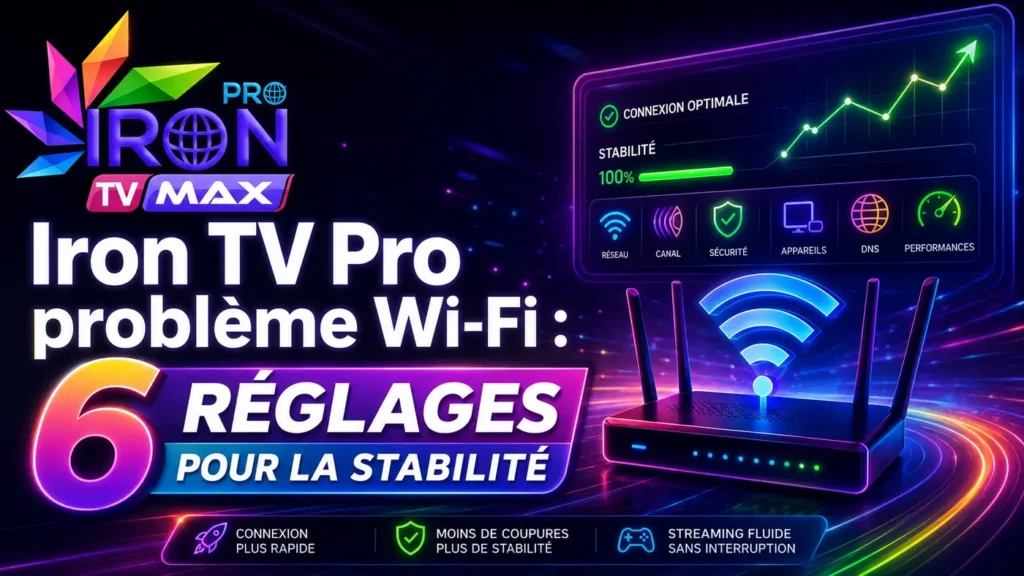
Iron TV Pro problème Wi-Fi : 6 réglages pour la stabilité
Quand Iron TV Pro problème Wi-Fi devient fréquent, l’expérience peut vite perdre en stabilité. L’application peut s’ouvrir correctement, mais la lecture coupe, les listes chargent lentement, le guide TV reste incomplet ou un message de connexion peut apparaître. Dans beaucoup de cas, le souci ne vient pas directement de l’application, mais du signal Wi-Fi, de la distance avec le routeur, de la box Internet ou du nombre d’appareils connectés.
Un réseau sans fil peut sembler correct sur un téléphone, mais être instable sur une Smart TV, une box Android ou un Fire Stick placé plus loin du routeur. C’est pour cela qu’il faut analyser le réseau avec méthode avant de modifier les réglages de l’application.
Dans ce guide, vous allez voir les réglages importants à vérifier quand Iron TV Pro problème Wi-Fi apparaît, afin d’améliorer la stabilité sans faire de changements inutiles.
Iron TV Pro problème Wi-Fi : comprendre la stabilité du réseau
Quand Iron TV Pro problème Wi-Fi se produit, il faut d’abord comprendre que le Wi-Fi n’est pas seulement une question de vitesse. La stabilité est aussi importante que le débit. Une connexion peut afficher une bonne vitesse pendant quelques secondes, puis chuter brutalement. Ces variations peuvent provoquer des coupures, des chargements longs ou des erreurs.
Le Wi-Fi peut être instable si le signal traverse plusieurs murs ou si l’appareil est trop loin du routeur.
Pour vérifier les informations principales du service, consultez iron tv pro avant de modifier vos réglages Wi-Fi.
Le bon réflexe est de ne pas changer plusieurs éléments en même temps. Si vous redémarrez la box, changez de bande Wi-Fi, videz le cache et modifiez l’application en une seule fois, vous ne saurez pas quelle action a réellement amélioré la situation.
Si le problème ne concerne pas seulement le Wi-Fi, notre guide sur Iron TV Pro ne fonctionne pas regroupera les vérifications générales du dépannage.
Réglage 1 : vérifier la distance entre l’appareil et le routeur
La première cause possible quand Iron TV Pro problème Wi-Fi apparaît est la distance entre l’appareil et le routeur. Une Smart TV ou une box placée loin de la box Internet peut recevoir un signal faible, même si elle reste connectée au réseau.
Un signal faible peut provoquer des coupures courtes, un chargement lent ou une lecture instable. Cela arrive souvent quand le routeur est dans une autre pièce, derrière plusieurs murs, dans un meuble fermé ou trop loin de l’appareil utilisé.
Pour tester cette cause, rapprochez l’appareil du routeur si possible. Si ce n’est pas possible, essayez de déplacer légèrement le routeur vers un endroit plus ouvert. Évitez de le laisser au sol, derrière une télévision ou dans un coin fermé.
Quand Iron TV Pro problème Wi-Fi diminue après avoir rapproché l’appareil ou amélioré la position du routeur, cela montre que le signal était probablement trop faible. Dans ce cas, il faut chercher à stabiliser la connexion avant de modifier l’application.
Réglage 2 : redémarrer la box Internet proprement
Un redémarrage de la box Internet peut aider lorsque Iron TV Pro problème Wi-Fi revient souvent. Une box allumée pendant longtemps peut devenir moins stable, surtout si plusieurs appareils restent connectés en continu.
Pour redémarrer proprement, éteignez la box ou débranchez-la quelques secondes. Attendez ensuite qu’elle redémarre complètement avant de relancer l’application. Il faut patienter jusqu’à ce que le Wi-Fi soit bien revenu, sinon le test ne sera pas fiable.
Après le redémarrage, testez l’application pendant quelques minutes. Si la lecture devient plus stable, le problème pouvait venir d’une session réseau fatiguée ou d’une box qui avait besoin d’être relancée.
Il ne faut pas redémarrer la box toutes les cinq minutes. Mais si Iron TV Pro problème Wi-Fi apparaît après plusieurs jours sans redémarrage, cette vérification simple peut être utile.
Réglage 3 : réduire le nombre d’appareils connectés
Un réseau trop chargé peut aussi expliquer Iron TV Pro problème Wi-Fi. Dans une maison, plusieurs appareils peuvent utiliser Internet en même temps : téléphones, ordinateurs, consoles, tablettes, caméras, Smart TV et box Android.
Même si votre connexion est rapide, trop d’appareils actifs peuvent réduire la stabilité. Les téléchargements, les jeux en ligne, les appels vidéo ou plusieurs lectures en même temps peuvent rendre le Wi-Fi moins régulier.
Pour tester cette cause, arrêtez temporairement les téléchargements et déconnectez les appareils inutilisés. Il ne s’agit pas de couper Internet partout, mais de voir si la stabilité s’améliore lorsque le réseau est moins chargé.
Si Iron TV Pro problème Wi-Fi arrive surtout le soir, quand plusieurs personnes utilisent Internet, la saturation du réseau peut être une cause importante. Dans ce cas, il faut organiser les usages ou améliorer la qualité du signal.
Si le Wi-Fi provoque des coupures pendant la lecture, notre guide sur Iron TV Pro qui coupe peut vous aider à vérifier les autres causes possibles.
Réglage 4 : choisir entre 2,4 GHz et 5 GHz
La plupart des routeurs modernes proposent deux bandes Wi-Fi : 2,4 GHz et 5 GHz. Le choix entre les deux peut influencer la stabilité. Quand Iron TV Pro problème Wi-Fi apparaît, il peut être utile de tester les deux options si elles sont disponibles.
La bande 5 GHz est souvent plus rapide, mais elle passe moins bien à travers les murs. Elle peut être très efficace si l’appareil est proche du routeur. En revanche, si la TV ou la box est loin, le signal peut devenir instable.
La bande 2,4 GHz est souvent moins rapide, mais elle couvre mieux les longues distances et traverse mieux certains obstacles. Elle peut être plus stable dans une grande pièce ou lorsque l’appareil est éloigné du routeur.
Il n’y a pas une seule réponse pour tout le monde. Le mieux est de tester les deux bandes pendant quelques minutes. Si Iron TV Pro problème Wi-Fi diminue sur une bande précise, gardez celle qui offre la meilleure stabilité sur votre appareil.
Réglage 5 : tester le Wi-Fi au même endroit que la TV
Beaucoup d’utilisateurs testent leur connexion avec un téléphone près du routeur, puis pensent que le réseau est bon partout. Pourtant, ce test n’est pas toujours fiable. Quand Iron TV Pro problème Wi-Fi apparaît sur une TV ou une box, il faut tester le réseau au même endroit que l’appareil concerné.
Placez votre téléphone près de la TV ou de la box, puis testez la connexion depuis cet endroit. Si le signal est faible ou instable à cet emplacement, le problème vient probablement de la couverture Wi-Fi dans cette zone.
Il est aussi important de vérifier si le problème arrive uniquement sur un appareil. Si la Smart TV a des problèmes de Wi-Fi mais que les autres appareils fonctionnent bien, la carte réseau de la TV ou sa position peut être en cause.
Quand Iron TV Pro problème Wi-Fi apparaît seulement dans une pièce précise, la solution peut être de déplacer le routeur, utiliser un répéteur de qualité ou passer à une connexion filaire si possible.
Réglage 6 : savoir quand passer au câble Ethernet
Le câble Ethernet peut être une bonne solution si le Wi-Fi reste instable. Quand Iron TV Pro problème Wi-Fi continue malgré les réglages, une connexion filaire permet souvent de vérifier si le problème vient réellement du réseau sans fil.
Si votre TV, box Android ou autre appareil possède un port Ethernet, testez un câble directement relié au routeur. Si la stabilité devient meilleure, le Wi-Fi était probablement la cause principale.
Sur certains appareils comme Fire Stick, il peut être nécessaire d’utiliser un adaptateur compatible. Dans ce cas, vérifiez bien que l’adaptateur est adapté à votre appareil avant de l’utiliser.
L’Ethernet n’est pas toujours obligatoire, mais il reste utile lorsque la TV est loin du routeur, lorsque les murs bloquent le signal ou lorsque le Wi-Fi devient instable aux heures chargées.
Quand Iron TV Pro problème Wi-Fi disparaît avec un câble Ethernet, vous avez une indication claire : le service ou l’application n’était pas forcément en cause, mais la connexion sans fil devait être améliorée.
Checklist rapide avant de demander de l’aide
Avant de demander de l’aide parce que Iron TV Pro problème Wi-Fi continue, vérifiez les points essentiels. Cette checklist permet d’expliquer le problème clairement et d’éviter les manipulations inutiles.
Vérifiez d’abord la distance entre l’appareil et le routeur. Si la TV ou la box est trop loin, rapprochez-la si possible ou améliorez la position de la box Internet.
Redémarrez ensuite la box Internet et l’application. Attendez que le Wi-Fi revienne complètement avant de tester. Un test fait trop vite après le redémarrage peut donner un mauvais résultat.
Réduisez aussi le nombre d’appareils connectés. Si plusieurs personnes utilisent Internet en même temps, observez si le problème diminue quand le réseau est moins chargé.
Testez ensuite les bandes 2,4 GHz et 5 GHz si elles sont disponibles. Enfin, essayez une connexion Ethernet si votre appareil le permet.
Si Iron TV Pro problème Wi-Fi continue après ces vérifications, notre guide sur le support Iron TV Pro explique quand demander de l’aide efficacement.
FAQ sur Iron TV Pro problème Wi-Fi
Pourquoi Iron TV Pro a un problème Wi-Fi ?
Iron TV Pro problème Wi-Fi peut venir d’un signal faible, d’un routeur trop éloigné, d’un réseau saturé, d’une mauvaise bande Wi-Fi ou d’un appareil qui capte mal le signal.
Le Wi-Fi peut-il provoquer des coupures ?
Oui. Un Wi-Fi instable peut provoquer des coupures, des listes lentes, des chargements longs ou une lecture qui se bloque pendant quelques secondes.
Quelle bande choisir entre 2,4 GHz et 5 GHz ?
Le 5 GHz peut être meilleur près du routeur. Le 2,4 GHz peut être plus stable si l’appareil est loin ou derrière plusieurs murs. Il faut tester les deux.
Faut-il redémarrer la box Internet ?
Oui, un redémarrage peut aider si la box est allumée depuis longtemps ou si le réseau devient instable. Il faut attendre que le Wi-Fi soit complètement revenu avant de tester.
Le câble Ethernet est-il meilleur que le Wi-Fi ?
Souvent, oui. Un câble Ethernet peut offrir une connexion plus stable, surtout si le Wi-Fi est faible ou si la TV est loin du routeur.
Quand demander de l’aide ?
Demandez de l’aide si Iron TV Pro problème Wi-Fi continue après avoir testé la distance, le redémarrage de la box, les appareils connectés, les bandes Wi-Fi et l’Ethernet si possible.
Conclusion : stabiliser le Wi-Fi avec méthode
Quand Iron TV Pro problème Wi-Fi apparaît, il ne faut pas modifier toute la configuration immédiatement. Le problème peut venir du signal, de la distance avec le routeur, d’un réseau trop chargé, d’une mauvaise bande Wi-Fi ou d’un appareil qui capte mal.
La bonne méthode consiste à vérifier une chose à la fois : distance, redémarrage, nombre d’appareils connectés, bande 2,4 GHz ou 5 GHz, test au même endroit que la TV et câble Ethernet.
Avec une approche progressive, Iron TV Pro problème Wi-Fi devient plus facile à comprendre et à corriger sans créer de nouvelles erreurs dans l’application.