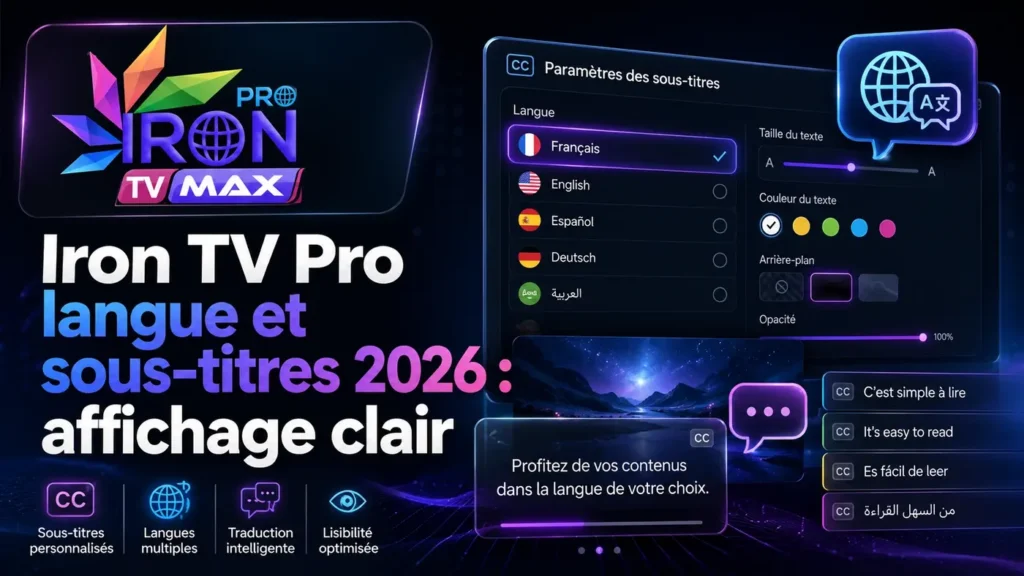
Iron TV Pro langue et sous-titres aide à mieux gérer la langue de l’application, les pistes audio et l’affichage du texte à l’écran.
Ce guide explique comment utiliser Iron TV Pro langue et sous-titres avec méthode, sans confondre langue de menu, langue audio et sous-titres disponibles.
Iron TV Pro langue et sous-titres : comprendre les options
Avant de modifier une option, il faut comprendre ce que couvre vraiment Iron TV Pro langue et sous-titres. Ce réglage peut concerner plusieurs éléments différents : la langue de l’interface, la langue audio, les sous-titres et parfois l’apparence du texte affiché.
Ces éléments ne fonctionnent pas toujours de la même manière. Changer la langue de l’application ne change pas forcément la piste audio. Activer les sous-titres ne garantit pas toujours qu’un texte soit disponible dans toutes les situations.
Pour vérifier les informations principales du service, consultez iron tv pro. Pour une vue plus globale des options, consultez aussi Iron TV Pro réglages.
Le sous-titrage sert à afficher un texte associé à un contenu audio ou vidéo. Dans le même esprit, Iron TV Pro langue et sous-titres doit être réglé avec prudence et clarté.
Distinguer langue de l’application et langue audio
La première différence importante dans Iron TV Pro langue et sous-titres concerne la langue de l’application et la langue audio. La langue de l’application touche surtout les menus, les boutons et les textes visibles dans l’interface.
La langue audio concerne plutôt la piste sonore disponible pendant la lecture. Ces deux réglages peuvent être séparés. Vous pouvez donc avoir une interface en français, mais une piste audio différente selon les options disponibles.
Il faut éviter de modifier les deux en même temps. Changez d’abord la langue de l’application si vous voulez mieux comprendre les menus. Ensuite, vérifiez la piste audio seulement si une option est disponible pendant la lecture.
Si vous avez besoin de mieux lire les menus avant de changer ces options, le guide Iron TV Pro interface peut vous aider à comprendre la navigation générale.
Vérifier les sous-titres disponibles
Les sous-titres ne sont pas toujours disponibles partout. Dans Iron TV Pro langue et sous-titres, il faut d’abord vérifier si une option de sous-titres apparaît réellement dans le menu concerné.
Si aucune option n’est visible, cela ne veut pas forcément dire que l’application est mal réglée. Les sous-titres peuvent dépendre des données disponibles, de la piste choisie ou de l’appareil utilisé.
Quand une option de sous-titres est présente, activez-la calmement et vérifiez le résultat. Si rien ne s’affiche, revenez au menu et testez une autre option si elle existe.
Avec Iron TV Pro langue et sous-titres, le bon réflexe est de vérifier la disponibilité avant de chercher à modifier d’autres paramètres.
Ajuster l’affichage du texte à l’écran
L’affichage du texte influence beaucoup le confort. Dans Iron TV Pro langue et sous-titres, il peut être utile de vérifier si le texte est lisible, bien placé et assez clair sur votre écran.
Selon l’appareil ou la TV, l’apparence des sous-titres peut varier. Parfois, la taille du texte, la couleur ou la position ne se règlent pas directement dans l’application, mais dans les paramètres de l’appareil.
Le plus important est de garder un affichage simple. Un texte trop petit fatigue les yeux. Un texte trop grand peut gêner la lecture. Un bon réglage doit rester confortable, surtout si vous utilisez souvent les sous-titres.
Avec Iron TV Pro langue et sous-titres, l’objectif n’est pas seulement d’activer le texte, mais de le rendre agréable à lire.
Choisir une piste audio adaptée
La piste audio fait aussi partie de Iron TV Pro langue et sous-titres. Si plusieurs pistes sont disponibles, vous pouvez vérifier celle qui correspond le mieux à votre besoin.
Il faut faire attention à ne pas confondre piste audio et volume. Une piste différente peut changer la langue ou le rendu sonore, mais elle ne règle pas forcément un problème de son.
Si le son ne fonctionne pas du tout, consultez le guide Iron TV Pro sans son. Ici, le sujet reste le choix de langue audio et l’affichage du texte.
Un bon usage de Iron TV Pro langue et sous-titres consiste à vérifier une piste à la fois, puis à garder celle qui donne le résultat le plus clair.
Éviter de modifier plusieurs options en même temps
Une erreur fréquente avec Iron TV Pro langue et sous-titres est de changer plusieurs options en même temps : langue de l’application, piste audio, sous-titres et affichage du texte.
Cette méthode rend le résultat difficile à comprendre. Si quelque chose ne fonctionne pas comme prévu, vous ne saurez pas quel réglage a causé le changement.
Il vaut mieux modifier une option, tester, puis passer à la suivante. Commencez par la langue de l’application, ensuite la piste audio, puis les sous-titres et enfin le confort d’affichage.
Avec Iron TV Pro langue et sous-titres, une méthode progressive évite la confusion et garde une configuration plus stable.
Checklist rapide langue et sous-titres
Avant de valider vos réglages, utilisez cette checklist pour garder une configuration claire.
- Vérifier la langue de l’interface avant de modifier l’audio.
- Distinguer langue de menu, piste audio et sous-titres.
- Contrôler si les sous-titres sont réellement disponibles.
- Tester une seule piste audio à la fois.
- Vérifier si le texte est lisible sur l’écran.
- Éviter de modifier plusieurs options en même temps.
- Passer au dépannage audio seulement si le son est totalement absent.
Cette checklist résume la bonne méthode pour Iron TV Pro langue et sous-titres : comprendre les options, tester progressivement et garder un affichage clair.
FAQ sur Iron TV Pro langue et sous-titres
À quoi sert Iron TV Pro langue et sous-titres ?
Iron TV Pro langue et sous-titres sert à gérer la langue de l’application, la piste audio, les sous-titres disponibles et l’affichage du texte.
Changer la langue de l’application change-t-il l’audio ?
Pas forcément. La langue de l’application concerne les menus. La piste audio dépend des options disponibles pendant la lecture.
Pourquoi les sous-titres ne s’affichent pas toujours ?
Les sous-titres peuvent dépendre des données disponibles, de la piste choisie, de l’appareil ou des options visibles dans le menu.
Faut-il modifier plusieurs options à la fois ?
Non. Il vaut mieux changer une option, tester le résultat, puis passer à la suivante si nécessaire.
Quelle différence entre piste audio et sous-titres ?
La piste audio concerne le son. Les sous-titres concernent le texte affiché à l’écran. Ce sont deux réglages différents.
Conclusion : garder un affichage clair
Iron TV Pro langue et sous-titres permet de rendre l’utilisation plus claire si les options sont réglées avec méthode. Il faut distinguer la langue de l’application, la piste audio, les sous-titres et l’apparence du texte.
En modifiant une seule option à la fois et en gardant un affichage lisible, vous pouvez améliorer le confort de lecture sans créer de confusion dans les réglages.