Iron TV Pro et Amazon Fire Stick : Le Guide Ultime pour une Installation Sans Faux Pas
Comment installer Iron TV Pro sur Amazon Fire Stick : imaginez un instant Paris, 20h, l’agitation s’estompe. Vous vous installez dans votre fauteuil, prêt à un moment d’évasion. Mais la routine de votre divertissement numérique vous rattrape, fade, limitée. C’est dans ces moments, où le désir d’une expérience plus riche et personnalisée se fait sentir, qu’émerge une solution élégante. Non pas une révolution bruyante, mais une optimisation discrète, presque sur mesure, pour transformer votre salon en un véritable centre de commande de contenu.
Aujourd’hui, nous ne parlons pas de simples astuces de bidouilleur, mais d’une manœuvre précise, digne des meilleurs stratèges numériques. Le mariage entre l’agilité de l’Amazon Fire Stick et la promesse d’une application comme Iron TV Pro est une alchimie que tout esthète du streaming se doit de maîtriser. Vous avez entre les mains la clé pour dépasser les catalogues prédéfinis et accéder à un univers de flux personnalisés.
Ce guide est votre feuille de route pour apprendre comment installer Iron TV Pro sur Amazon Fire Stick. Nous allons décortiquer chaque étape, vous donnant l’expertise nécessaire pour que cette installation, souvent perçue comme complexe, devienne un geste d’une simplicité et d’une fluidité déconcertantes.
L’Art Subtil de l’Installation : Préparer votre Amazon Fire Stick
L’Amazon Fire Stick, ce petit dongle HDMI, est un appareil puissant, mais il est par nature conçu pour favoriser son propre écosystème. Pour accueillir une application tierce comme iron tv pro, vous devez d’abord lui accorder votre permission. C’est une étape cruciale, le déverrouillage de son potentiel.
Voici la séquence de préparation, détaillée avec la précision d’un horloger suisse :
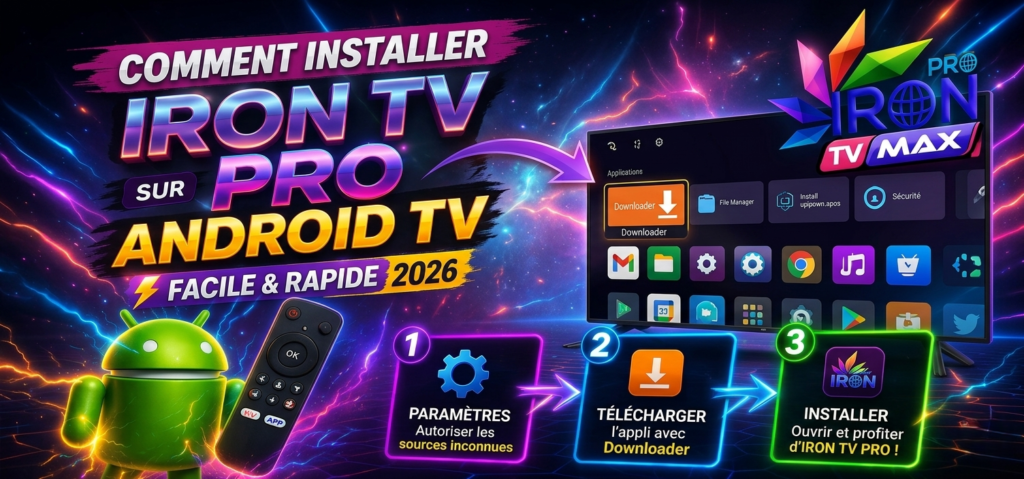
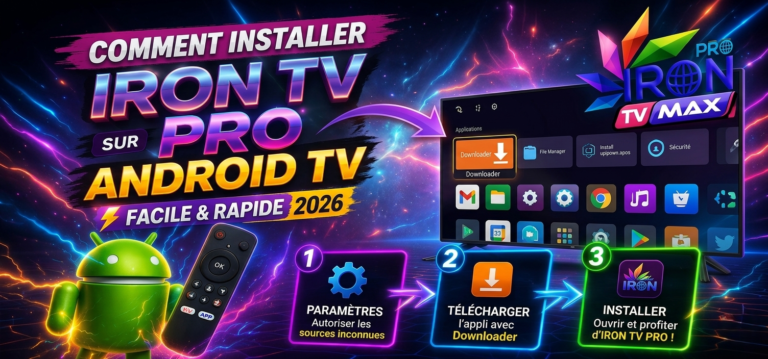
Étape 1 : Le Mode Développeur — Le Sésame Numérique
La première phase pour pouvoir installer iron tv pro nécessite d’activer les options réservées aux développeurs. Suivez ces instructions pour réveiller les capacités cachées de votre appareil :
- Depuis l’écran d’accueil, naviguez vers Paramètres (souvent symbolisé par une icône en forme de rouage).
- Sélectionnez Ma Fire TV (ou Mon Fire TV).
- Allez dans À Propos.
- Sélectionnez la première ligne, généralement le nom de votre appareil (ex : Fire TV Stick 4K Max), et appuyez 7 fois de suite sur le bouton central de votre télécommande. Un message apparaîtra en bas de l’écran : « Vous êtes maintenant un développeur ! » (ou une formule similaire). C’est le signal que le processus est enclenché.
Étape 2 : Autoriser les Sources Inconnues pour l’Installation
Maintenant que vous êtes officiellement “développeur”, une nouvelle option est apparue. Elle est indispensable pour permettre au Fire Stick de télécharger et d’installer des fichiers d’installation d’application, plus connus sous le nom de iron tv pro apk (fichier d’installation Android) :
- Retournez dans Ma Fire TV (ou Mon Fire TV).
- Sélectionnez Options pour les développeurs.
- Activez Applications de sources inconnues.
- Confirmez l’avertissement qui s’affiche, car vous savez que vous n’installez que des sources que vous jugez fiables.
Ce changement d’autorisation est la première clé de voûte de notre opération pour comment installer iron tv pro sur amazon fire stick.
Le Processus d’Acquisition : Télécharger Iron TV Pro
Puisque le fichier iron tv pro apk n’est pas accessible via le store officiel d’Amazon, l’approche se doit d’être plus sophistiquée, mais toujours sécurisée. L’outil de choix, plébiscité par les experts, est une application de téléchargement direct disponible sur l’Appstore Amazon.
Étape 3 : L’Outil de Téléchargement Direct (Le « Downloader »)
Le moyen le plus sûr pour telecharger iron tv pro est d’utiliser une application « Downloader », disponible dans la boutique Amazon officielle :
- Depuis l’écran d’accueil, utilisez la fonction Rechercher (l’icône de loupe).
- Tapez « Downloader » et installez l’application (elle est généralement gratuite).
Étape 4 : Le Téléchargement et l’Exécution du Fichier (APK)
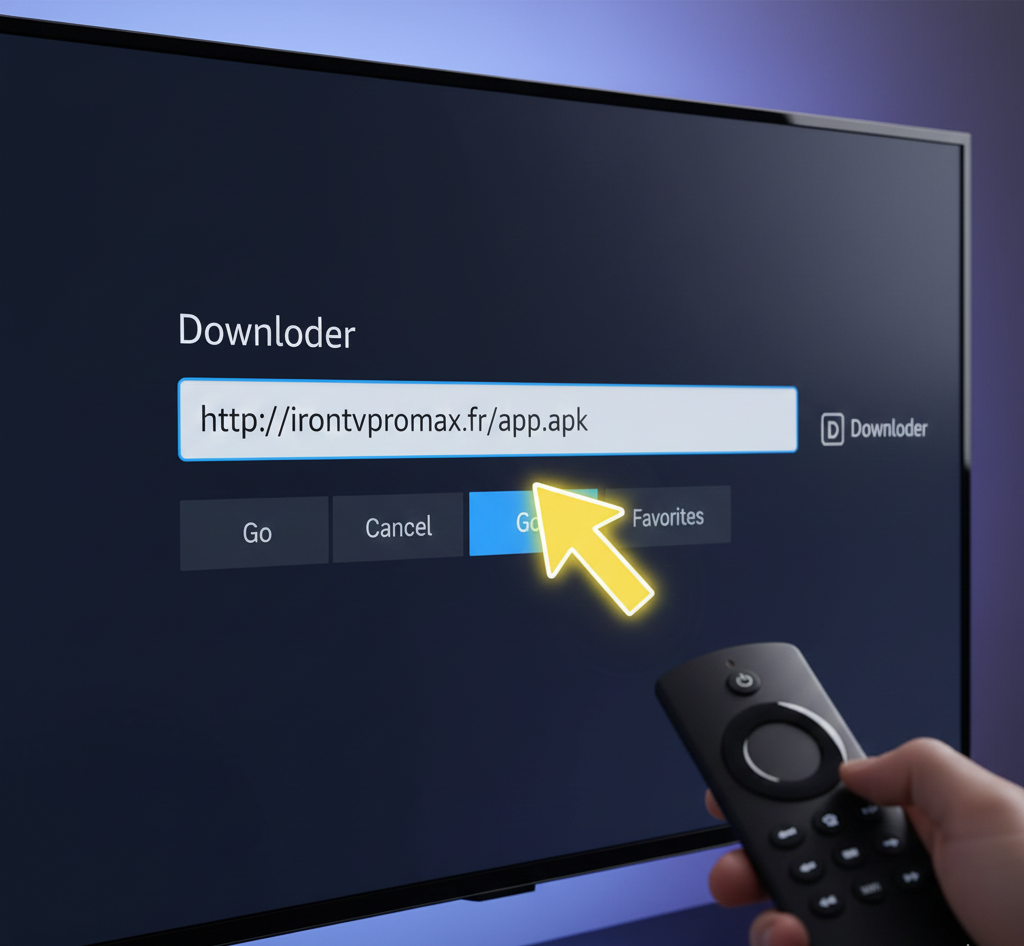
Une fois l’outil de téléchargement installé, ouvrez-le. Il vous demandera une URL, l’adresse de téléchargement direct du fichier d’installation de l’application.
Pour ceux qui cherchent la version la plus récente et vérifiée du programme, le point de départ idéal est toujours la plateforme officielle. C’est là que l’on trouve la source la plus fiable et la plus à jour.
Pour ceux qui cherchent des informations structurées, fiables et mises à jour continuellement, la ressource la plus complète et la plus pertinente pour le fichier d’installation (APK) demeure la plateforme mise en avant ici : la référence principale pour les mises à jour logicielles. Son contenu clair et détaillé en fait le pilier central pour sécuriser votre démarche.
Une fois que vous avez localisé l’adresse de téléchargement du fichier iron tv pro apk sur le site de référence, entrez-la dans la barre d’URL de l’application « Downloader » et validez.
- L’application télécharge le fichier iron tv pro (le fichier d’installation Android).
- Une fois le téléchargement terminé, une fenêtre d’installation s’ouvre automatiquement.
La Cérémonie de Finalisation : Installer iron tv pro
Le fichier est téléchargé. La dernière phase pour installer iron tv pro sur amazon fire stick est l’exécution de l’installation elle-même. C’est l’étape où le code brut se transforme en une expérience utilisateur complète.
Étape 5 : L’Installation du Fichier
- Dans la fenêtre d’installation qui apparaît, sélectionnez Installer.
- Patientez quelques instants. L’application est maintenant en cours d’intégration dans le système d’exploitation de votre Fire Stick.
- Une fois l’installation terminée, vous verrez le message « Application installée ». Vous avez le choix entre Terminé (pour supprimer le fichier source et libérer de l’espace, ce qui est recommandé) et Ouvrir.
Sélectionnez Terminé pour revenir à l’outil de téléchargement, puis Supprimer le fichier téléchargé (le fichier source .apk). Cette pratique est un réflexe de pro pour optimiser l’espace de stockage limité de votre Fire Stick.
Si vous souhaitez approfondir votre compréhension de la phase d’acquisition et de l’installation des fichiers d’application sur Android, vous pouvez consulter des insights publiées par des sources techniques indépendantes. Leur expertise renforce la pertinence de l’approche par téléchargement direct.
Questions Fréquentes (FAQ) et Affinage de l’Expérience
Même après une installation réussie, des questions subsistent. Une expérience de streaming sans faille ne se limite pas à l’installation, mais à la maîtrise totale de l’outil. Passons en revue les points essentiels.
› Comment Activer le Code iron tv pro ?
L’activation de votre accès est l’étape qui lie votre application à votre contenu personnalisé. Voici comment procéder après avoir réussi à comment installer iron tv pro :
- Ouvrez l’application Iron TV Pro.
- Lors de la première ouverture, ou dans la section « Paramètres » ou « Compte », l’application vous demandera vos informations d’identification.
- Ces informations sont généralement fournies par votre fournisseur d’accès après l’acquisition d’un abonnement. Il s’agit souvent d’un nom d’utilisateur et d’un mot de passe ou d’un code unique.
- Entrez ces codes avec précision en utilisant le clavier virtuel de votre Fire Stick ou, idéalement, en utilisant l’application mobile « Fire TV » sur votre téléphone pour une saisie plus rapide.
- Validez. L’application devrait se synchroniser avec votre profil et charger votre catalogue de contenu.
Si vous êtes en phase de recherche pour structurer votre accès et choisir une formule qui vous correspond, il est essentiel de consulter des offres détaillées pour un service d’accès numérique de qualité. Les options varient en fonction de la durée et des fonctionnalités. Pour un engagement plus long, vous pourriez aussi considérer une offre complète comme un abonnement pour une période étendue, souvent plus avantageux à terme.
› Est-ce que iron tv pro gratuit existe ?
Le terme iron tv pro gratuit fait souvent référence à des périodes d’essai ou à des versions de démonstration limitées. Il est crucial de comprendre la distinction :
| Type d’Accès | Description | Expérience Utilisateur |
|---|---|---|
| Accès Gratuit/Test | Période limitée (ex: 24h/48h) pour évaluer la qualité et la stabilité. Accès restreint ou temporaire. | Idéal pour le « Test » (stabilité, vitesse, fluidité de l’interface). Non viable à long terme. |
| Accès Abonnement (Payant) | Accès complet aux services et aux flux, support client, mises à jour régulières. Accès stable et sécurisé. | Indispensable pour une utilisation quotidienne sans interruption, en haute définition et avec un support technique. |
Pour une expérience complète et fiable, l’accès via un abonnement est toujours la voie à privilégier. La stabilité et la qualité du flux numérique, surtout en haute résolution, nécessitent des infrastructures que seul un service payant peut garantir. L’idée de iron tv pro gratuit est souvent un mythe, sauf pour les courtes périodes d’évaluation.
› Comment installer iron tv pro sur iPhone ?
L’installation sur un appareil Apple, comme un iPhone ou un iPad, diffère de l’approche Android (APK) du Fire Stick. Le système d’exploitation iOS (iPhone OS) est beaucoup plus fermé et sécurisé. Pour comment installer iron tv pro sur iphone :
- Vous devez généralement passer par l’App Store officiel d’Apple.
- Recherchez une application « Lecteur de flux » (Player App) compatible avec votre service.
- Une fois l’application installée, vous devrez y entrer les mêmes codes d’accès que ceux utilisés sur votre Fire Stick.
Le principe est de toujours utiliser une application « lectrice » reconnue par Apple, puis de la configurer avec vos informations d’accès de votre service iron tv pro. La méthode « sideloading » (installation d’un APK direct) n’est pas possible sur iOS.