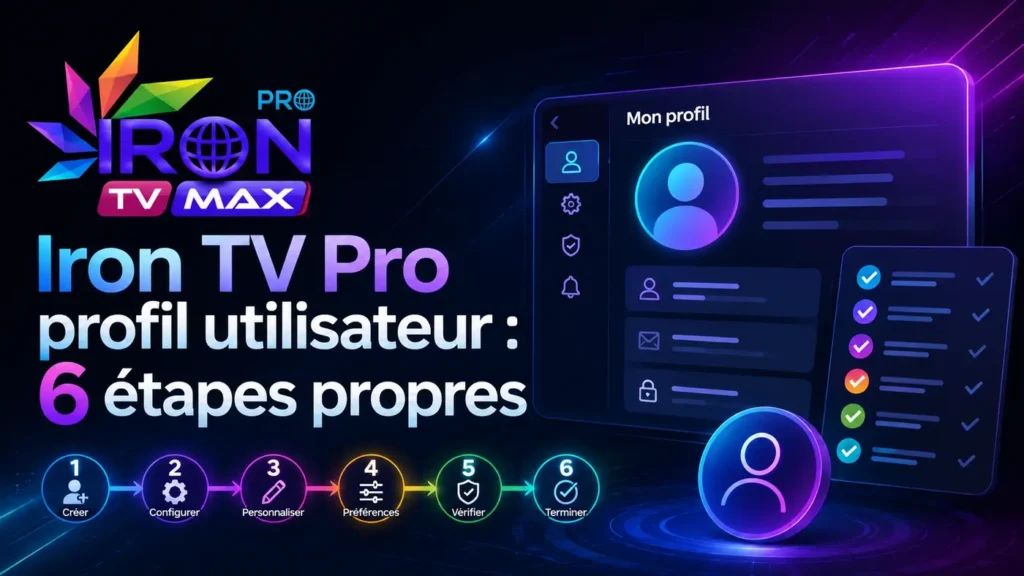
Iron TV Pro profil utilisateur : 6 étapes propres
Quand Iron TV Pro profil utilisateur pose problème, l’application peut se comporter de manière étrange. Les listes peuvent ne plus charger correctement, certains réglages peuvent sembler bloqués, l’application peut garder une ancienne session ou le profil peut devenir difficile à utiliser. Dans ce cas, supprimer et recréer le profil peut parfois aider, mais il faut le faire proprement.
Un profil ne doit pas être supprimé au hasard. Avant de toucher aux réglages, il faut comprendre si le problème vient vraiment du profil, du cache, de l’appareil ou d’une autre cause. Une mauvaise manipulation peut faire perdre du temps ou obliger à refaire une configuration inutilement.
Dans ce guide, vous allez voir comment gérer Iron TV Pro profil utilisateur avec méthode, sans confondre profil, identifiants, cache et réglages généraux.
Iron TV Pro profil utilisateur : comprendre le rôle du profil
Avant de supprimer quoi que ce soit, il faut comprendre à quoi sert Iron TV Pro profil utilisateur. Un profil peut regrouper des informations locales, des préférences, une session, certains réglages ou une organisation liée à l’utilisation de l’application. Quand ce profil devient bloqué ou mal chargé, l’application peut fonctionner moins bien.
Un profil utilisateur sert généralement à conserver des préférences, des paramètres ou une session dans une application.
Pour vérifier les informations principales du service, consultez iron tv pro avant de supprimer ou recréer un profil utilisateur.
Il faut aussi faire la différence entre un profil utilisateur et des identifiants. Les identifiants concernent les informations de connexion. Le profil utilisateur concerne plutôt la session, les réglages locaux ou l’espace utilisé dans l’application. Ce sont deux sujets différents.
Si le problème ne concerne pas seulement le profil, notre guide sur Iron TV Pro ne fonctionne pas regroupera les vérifications générales du dépannage.
Étape 1 : vérifier si le problème vient vraiment du profil
La première étape avec Iron TV Pro profil utilisateur consiste à vérifier si le profil est vraiment la cause du problème. Il ne faut pas supprimer un profil juste parce que l’application est lente ou parce qu’un chargement prend du temps.
Observez le comportement de l’application. Est-ce que le problème apparaît seulement avec un profil précis ? Est-ce que l’application se bloque au moment de charger ce profil ? Est-ce que les listes ne se mettent plus à jour après l’ouverture du profil ? Est-ce que les réglages semblent figés ?
Si le problème apparaît partout dans l’application, même avant le choix ou le chargement du profil, la cause peut venir du cache, de la mémoire ou de l’appareil. Dans ce cas, supprimer le profil ne sera pas forcément la meilleure première solution.
Quand Iron TV Pro profil utilisateur semble bloqué uniquement dans une session précise, la suppression et la recréation peuvent devenir une piste utile. Mais il faut d’abord préparer les informations importantes.
Étape 2 : noter les informations utiles avant suppression
Avant de supprimer Iron TV Pro profil utilisateur, prenez le temps de noter ce qui peut être utile. Même si l’objectif n’est pas de toucher aux identifiants, il est préférable de garder une trace des informations nécessaires pour recréer le profil correctement.
Notez le nom du profil, les réglages importants, l’appareil utilisé et le problème exact observé. Par exemple : profil bloqué au chargement, listes absentes, interface lente, erreur au lancement ou affichage incomplet.
Il est aussi utile de noter les actions déjà testées : redémarrage, cache vidé, application fermée, appareil redémarré, connexion vérifiée. Ces informations permettent d’éviter de refaire les mêmes vérifications plusieurs fois.
Si Iron TV Pro profil utilisateur est supprimé sans préparation, vous risquez de ne plus savoir comment le recréer correctement. Une suppression propre commence toujours par une petite vérification avant l’action.
Étape 3 : supprimer le profil sans toucher aux autres réglages
La suppression de Iron TV Pro profil utilisateur doit être faite avec prudence. L’objectif est de supprimer le profil concerné, pas de modifier toute l’application. Ne supprimez pas les données générales de l’application si ce n’est pas nécessaire.
Cherchez l’option liée aux profils dans l’application. Si plusieurs profils existent, assurez-vous de sélectionner le bon. Une erreur peut vous faire perdre un profil qui fonctionnait encore correctement.
Après la suppression, ne changez pas immédiatement d’autres réglages. Il vaut mieux supprimer le profil, fermer l’application, redémarrer proprement, puis recréer le profil dans une étape séparée. Cela permet de mieux voir si l’action a réellement corrigé le problème.
Quand Iron TV Pro profil utilisateur est supprimé proprement, l’application peut repartir avec une session plus claire. Mais si le cache reste bloqué, il peut être utile de redémarrer avant la recréation.
Étape 4 : redémarrer l’application avant de recréer le profil
Après avoir supprimé Iron TV Pro profil utilisateur, il est conseillé de redémarrer l’application. Cette étape paraît simple, mais elle peut éviter plusieurs bugs. Certaines applications gardent encore des éléments en mémoire même après la suppression d’un profil.
Fermez complètement l’application. Si votre appareil ne permet pas de fermer l’application proprement, redémarrez la TV, la box Android, le Fire Stick ou l’appareil utilisé. Un vrai redémarrage est souvent plus efficace qu’une simple mise en veille.
Ce redémarrage permet de nettoyer la session active. Il aide aussi l’application à reconnaître que l’ancien profil n’est plus disponible. Ensuite, la recréation du profil se fait dans un environnement plus propre.
Si Iron TV Pro profil utilisateur était bloqué à cause d’une session ancienne, cette étape peut déjà améliorer la situation avant même de recréer le profil.
Étape 5 : recréer le profil avec attention
La recréation de Iron TV Pro profil utilisateur doit se faire lentement. Ne remplissez pas les champs trop vite et vérifiez chaque information avant de valider. Une erreur dans le nom du profil, une mauvaise sélection ou une configuration incomplète peut créer un nouveau problème.
Choisissez un nom clair pour le profil. Évitez les noms trop longs ou confus si l’application gère plusieurs profils. L’objectif est de retrouver facilement le bon profil en cas de futur dépannage.
Après la recréation, laissez l’application charger normalement. Ne fermez pas immédiatement l’application si les listes ou les réglages prennent quelques secondes à apparaître. Certains éléments peuvent avoir besoin d’un petit temps de synchronisation.
Quand Iron TV Pro profil utilisateur est recréé correctement, testez d’abord les fonctions principales avant de modifier d’autres réglages. Cela permet de confirmer que le nouveau profil fonctionne mieux que l’ancien.
Étape 6 : tester les listes, l’image et le guide TV
Après la recréation de Iron TV Pro profil utilisateur, il faut tester les éléments essentiels. Commencez par vérifier si les listes se chargent correctement. Ensuite, regardez si l’image s’affiche, si l’application reste stable et si le guide TV apparaît si vous l’utilisez.
Ne testez pas tout en même temps. Lancez d’abord l’application, ouvrez le profil, vérifiez le chargement, puis testez une lecture. Si tout semble correct, vous pouvez ensuite regarder les réglages plus spécifiques.
Si les listes restent bloquées après la recréation du profil, notre guide sur Iron TV Pro ne charge pas les listes peut vous aider à vérifier les causes possibles.
Si le problème revient immédiatement après la recréation, il est possible que la cause ne soit pas le profil. Dans ce cas, il faut vérifier le cache, l’appareil, la connexion ou le support.
Quand Iron TV Pro profil utilisateur fonctionne après ces tests, évitez de modifier trop vite plusieurs paramètres. Gardez une configuration simple et stable.
Checklist rapide avant de demander de l’aide
Avant de demander de l’aide parce que Iron TV Pro profil utilisateur reste bloqué, préparez quelques informations. Cela permet d’expliquer le problème clairement et d’éviter les réponses trop générales.
Notez d’abord l’appareil utilisé : Smart TV, Android TV, box Android, Fire Stick ou autre appareil. Notez aussi si le problème apparaît sur un seul appareil ou sur plusieurs.
Indiquez ensuite ce que vous avez déjà fait : suppression du profil, redémarrage, recréation, test des listes, vérification de l’image et contrôle de la connexion. Plus les informations sont précises, plus le diagnostic sera simple.
Vérifiez aussi si le problème concerne seulement le profil ou toute l’application. Si tout l’appareil est lent ou instable, le profil n’est peut-être pas la cause principale.
Si Iron TV Pro profil utilisateur reste bloqué malgré ces vérifications, notre guide sur le support Iron TV Pro explique quand demander de l’aide efficacement.
FAQ sur Iron TV Pro profil utilisateur
Pourquoi Iron TV Pro profil utilisateur peut se bloquer ?
Iron TV Pro profil utilisateur peut se bloquer à cause d’une session mal fermée, d’un cache chargé, d’un réglage local instable ou d’une recréation incomplète du profil.
Faut-il supprimer le profil dès le premier bug ?
Non. Il vaut mieux commencer par vérifier si le problème vient vraiment du profil. Un bug peut aussi venir du cache, de la mémoire, de l’appareil ou de la connexion.
Quelle différence entre profil utilisateur et identifiants ?
Le profil utilisateur concerne surtout la session et les réglages locaux dans l’application. Les identifiants concernent les informations de connexion. Il ne faut pas mélanger les deux sujets.
Faut-il redémarrer après suppression du profil ?
Oui, c’est recommandé. Après la suppression de Iron TV Pro profil utilisateur, un redémarrage permet de relancer l’application proprement avant de recréer le profil.
Que tester après avoir recréé le profil ?
Il faut tester le chargement des listes, l’ouverture du profil, l’image, la stabilité générale et le guide TV si vous l’utilisez.
Quand demander de l’aide ?
Demandez de l’aide si Iron TV Pro profil utilisateur reste bloqué après suppression propre, redémarrage, recréation du profil et test des fonctions principales.
Conclusion : gérer le profil avec méthode
Iron TV Pro profil utilisateur doit être géré avec prudence. Supprimer et recréer un profil peut aider si une session est bloquée ou si certains réglages locaux ne répondent plus, mais cette action ne doit pas être faite au hasard.
La bonne méthode consiste à vérifier d’abord la cause, noter les informations utiles, supprimer uniquement le profil concerné, redémarrer l’application, recréer le profil proprement puis tester les listes, l’image et le guide TV.
Avec une approche progressive, Iron TV Pro profil utilisateur devient plus simple à corriger sans modifier les mauvais réglages ni confondre le profil avec les identifiants.