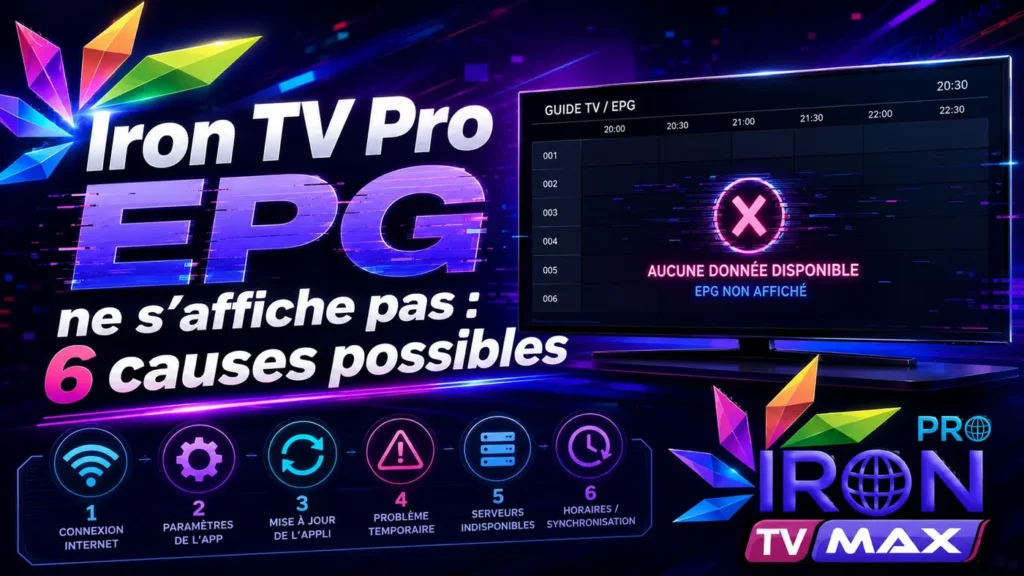
Iron TV Pro EPG ne s’affiche pas : 6 causes possibles
Quand Iron TV Pro EPG ne s’affiche pas, l’application peut fonctionner normalement, les listes peuvent être visibles, mais le guide TV reste vide, incomplet ou bloqué. L’utilisateur peut parfois lancer une lecture sans problème, mais ne voit pas les horaires, les titres des programmes ou les informations du guide.
Ce problème est différent d’une liste qui ne charge pas. Ici, les catégories peuvent être présentes, mais les données EPG ne s’affichent pas correctement. Dans plusieurs cas, Iron TV Pro EPG ne s’affiche pas à cause d’un cache trop chargé, d’un guide TV qui met du temps à se synchroniser, d’un réglage horaire incorrect ou d’une application qui ne rafraîchit pas bien les informations.
Dans ce guide, vous allez découvrir les causes possibles, les vérifications simples à faire et les bons réflexes à suivre avant de demander de l’aide.
Iron TV Pro EPG ne s’affiche pas : comprendre le guide TV
Quand Iron TV Pro EPG ne s’affiche pas, il faut d’abord comprendre le rôle du guide TV. L’EPG sert à afficher les informations liées aux programmes : horaires, titres, détails et parfois description des émissions. Il ne remplace pas les listes, mais il ajoute des informations pratiques autour du contenu déjà chargé.
Un EPG sert à afficher les informations du programme TV, comme les horaires, les titres et parfois les détails des émissions.
Pour vérifier les informations principales du service, consultez iron tv pro avant de modifier vos réglages de guide TV.
Le bon réflexe est de ne pas tout modifier immédiatement. Si vous videz le cache, changez de lecteur, redémarrez l’appareil et modifiez le fuseau horaire en même temps, vous ne saurez pas quelle action a réellement aidé.
Si le problème ne concerne pas seulement le guide TV, notre guide sur Iron TV Pro ne fonctionne pas regroupera les vérifications générales du dépannage.
Cause 1 : le guide TV met du temps à se charger
La première cause possible quand Iron TV Pro EPG ne s’affiche pas est simplement un chargement lent. Le guide TV peut parfois prendre plus de temps que les listes, surtout après l’ouverture de l’application, après un redémarrage ou après une longue période sans utilisation.
Dans ce cas, les catégories peuvent apparaître rapidement, mais le programme TV reste vide pendant quelques instants. Il ne faut donc pas conclure trop vite que l’EPG ne fonctionne pas. Patientez un peu, revenez au menu, puis ouvrez à nouveau la section concernée.
Si le guide finit par apparaître après quelques minutes, le problème peut venir d’une synchronisation lente, d’un appareil ancien ou d’une connexion irrégulière. Si Iron TV Pro EPG ne s’affiche pas même après plusieurs essais, il faut passer aux vérifications suivantes.
Il est aussi utile de vérifier si le problème touche toutes les catégories ou seulement certaines. Si l’EPG apparaît dans une section mais pas dans une autre, la cause peut être plus spécifique.
Cause 2 : l’application doit être relancée ou rafraîchie
Parfois, Iron TV Pro EPG ne s’affiche pas parce que l’application garde une ancienne session en mémoire. Elle peut afficher les listes, mais ne pas rafraîchir correctement les informations du guide TV. Dans ce cas, fermer et relancer l’application peut suffire.
Commencez par quitter l’application proprement. Sur certains appareils, appuyer sur retour ne ferme pas vraiment l’application. Elle peut rester ouverte en arrière-plan. Si vous n’êtes pas sûr, redémarrez l’appareil complet.
Après le redémarrage, ouvrez l’application, laissez les listes se charger, puis vérifiez le guide TV. Si une option de rafraîchissement existe dans le lecteur, utilisez-la. Elle peut s’appeler refresh, update, reload, actualiser ou synchroniser selon l’application.
Si les catégories elles-mêmes restent vides, notre guide sur Iron TV Pro ne charge pas les listes peut vous aider à vérifier le profil, le cache et le chargement.
Cause 3 : le cache empêche l’EPG de s’actualiser
Le cache peut aussi expliquer pourquoi Iron TV Pro EPG ne s’affiche pas. Avec le temps, l’application garde des données temporaires pour accélérer l’affichage. Mais ces données peuvent devenir anciennes ou bloquées, ce qui empêche le guide TV de se mettre à jour correctement.
Si le guide TV était visible avant, puis devient vide ou incomplet, le cache est une piste importante. Vider le cache peut aider l’application à reconstruire des données plus propres sans forcément supprimer toute la configuration.
Il faut faire attention à ne pas confondre vider le cache et supprimer les données. Vider le cache est souvent une action légère. Supprimer les données peut effacer les profils, les réglages ou les informations enregistrées. Avant toute action plus forte, assurez-vous d’avoir vos informations d’accès.
Quand Iron TV Pro EPG ne s’affiche pas après plusieurs jours d’utilisation, commencez par un nettoyage simple du cache, puis redémarrez l’application. Si le guide revient, le problème venait probablement de données temporaires bloquées.
Cause 4 : le fuseau horaire de l’appareil est incorrect
Un mauvais fuseau horaire peut créer des problèmes avec le guide TV. Parfois, Iron TV Pro EPG ne s’affiche pas correctement parce que l’heure de l’appareil, la région ou le fuseau horaire ne correspond pas aux données attendues par l’application.
Vérifiez l’heure de votre Smart TV, box Android, Fire Stick ou appareil utilisé. Si l’heure est incorrecte, le guide peut afficher des informations décalées, vides ou incohérentes. Activez l’heure automatique si l’option existe, puis redémarrez l’application.
Il faut aussi vérifier la date. Une date incorrecte peut empêcher certaines données de se synchroniser correctement. Même si l’application s’ouvre, le guide TV peut rester vide ou afficher des horaires incorrects.
Si Iron TV Pro EPG ne s’affiche pas seulement après un changement de pays, une mise à jour ou une réinitialisation de l’appareil, le réglage horaire doit être vérifié rapidement. C’est une cause simple, mais souvent oubliée.
Cause 5 : l’application ne lit pas bien les données EPG
Toutes les applications ne gèrent pas le guide TV de la même manière. Certaines affichent l’EPG rapidement, d’autres demandent un rafraîchissement manuel, et certaines peuvent afficher les listes sans bien charger les informations du programme.
Quand Iron TV Pro EPG ne s’affiche pas dans une application précise, il faut vérifier si le lecteur utilisé supporte correctement l’affichage du guide TV. Une application peut être suffisante pour lire les listes, mais moins stable pour afficher les horaires et les détails.
Regardez les réglages du lecteur. Il peut exister une option dédiée au guide TV, à l’actualisation EPG ou au chargement des données. Si cette option existe, testez-la sans modifier tous les autres paramètres.
Il est aussi utile de redémarrer l’application après un changement de réglage. Certaines options ne s’appliquent pas immédiatement. Si le guide ne change pas après modification, fermez l’application puis relancez-la.
Si Iron TV Pro EPG ne s’affiche pas uniquement dans une application, mais fonctionne ailleurs, le souci peut venir du lecteur utilisé plutôt que de l’accès lui-même.
Cause 6 : l’EPG est absent sur certaines catégories
Dans certains cas, Iron TV Pro EPG ne s’affiche pas seulement sur certaines catégories. Cela ne veut pas toujours dire que tout le guide TV est en panne. Certaines sections peuvent afficher moins d’informations, ou les données peuvent être incomplètes selon la catégorie.
Il faut donc comparer plusieurs sections. Ouvrez différentes catégories et vérifiez si le guide apparaît ailleurs. Si l’EPG fonctionne dans une partie de l’application, mais pas dans une autre, le problème est limité.
Cela peut aussi arriver si l’application n’a pas encore fini de synchroniser toutes les données. Le guide TV peut apparaître progressivement selon les catégories et selon la vitesse de chargement.
Si l’EPG reste absent partout, il faut revenir aux vérifications générales : connexion, cache, redémarrage, fuseau horaire et application. Si Iron TV Pro EPG ne s’affiche pas dans une seule partie, notez précisément la catégorie concernée avant de demander de l’aide.
Checklist rapide avant de demander de l’aide
Avant de demander de l’aide parce que Iron TV Pro EPG ne s’affiche pas, vérifiez les points essentiels. Cette checklist permet d’expliquer le problème clairement et d’éviter les manipulations inutiles.
Vérifiez d’abord si les listes chargent correctement. Si les catégories sont vides, le problème ne vient pas seulement du guide TV. Il faut d’abord résoudre le chargement des listes.
Ensuite, redémarrez l’application et l’appareil. Laissez quelques instants au guide TV pour se synchroniser. Si une option de rafraîchissement existe, utilisez-la.
Vérifiez aussi le cache de l’application. Si votre appareil permet de vider le cache sans supprimer les données, testez cette option. Contrôlez ensuite l’heure, la date et le fuseau horaire de l’appareil.
Regardez si l’EPG est absent partout ou seulement dans certaines catégories. Cette information peut aider à comprendre si le problème est général ou limité.
Si Iron TV Pro EPG ne s’affiche pas après ces vérifications, notre guide sur le support Iron TV Pro explique quand demander de l’aide efficacement.
FAQ sur Iron TV Pro EPG ne s’affiche pas
Pourquoi Iron TV Pro EPG ne s’affiche pas ?
Iron TV Pro EPG ne s’affiche pas peut venir d’un chargement lent, d’un cache bloqué, d’un mauvais fuseau horaire, d’une application qui ne rafraîchit pas bien le guide TV ou d’une absence de données sur certaines catégories.
Est-ce que le guide TV peut prendre du temps à charger ?
Oui. Le guide TV peut parfois charger plus lentement que les listes. Il faut attendre un peu, relancer l’application ou utiliser une option de rafraîchissement si elle existe.
Le cache peut-il bloquer l’EPG ?
Oui. Un cache trop chargé peut empêcher l’application de mettre à jour correctement les données EPG. Vider le cache peut aider sans supprimer toute la configuration.
Pourquoi l’EPG affiche de mauvais horaires ?
Des horaires incorrects peuvent venir d’un mauvais fuseau horaire, d’une heure incorrecte sur l’appareil ou d’un réglage régional mal configuré.
Que faire si l’EPG manque seulement dans une catégorie ?
Comparez plusieurs catégories. Si le guide TV fonctionne ailleurs, le problème peut être limité à une section. Notez la catégorie concernée avant de demander de l’aide.
Quand demander de l’aide ?
Demandez de l’aide si Iron TV Pro EPG ne s’affiche pas après avoir vérifié les listes, le cache, le rafraîchissement, l’heure de l’appareil et plusieurs catégories.
Conclusion : retrouver le guide TV avec méthode
Quand Iron TV Pro EPG ne s’affiche pas, il ne faut pas modifier toute la configuration immédiatement. Le problème peut venir d’un guide TV lent, d’un cache bloqué, d’une application qui doit être relancée, d’un mauvais fuseau horaire ou d’une catégorie qui ne contient pas toutes les données.
La bonne méthode consiste à vérifier une chose à la fois : chargement des listes, redémarrage, cache, réglages horaires, application et catégories concernées.
Avec des vérifications simples et progressives, il devient plus facile de comprendre pourquoi Iron TV Pro EPG ne s’affiche pas et de retrouver un guide TV plus clair sans créer de nouvelles erreurs.