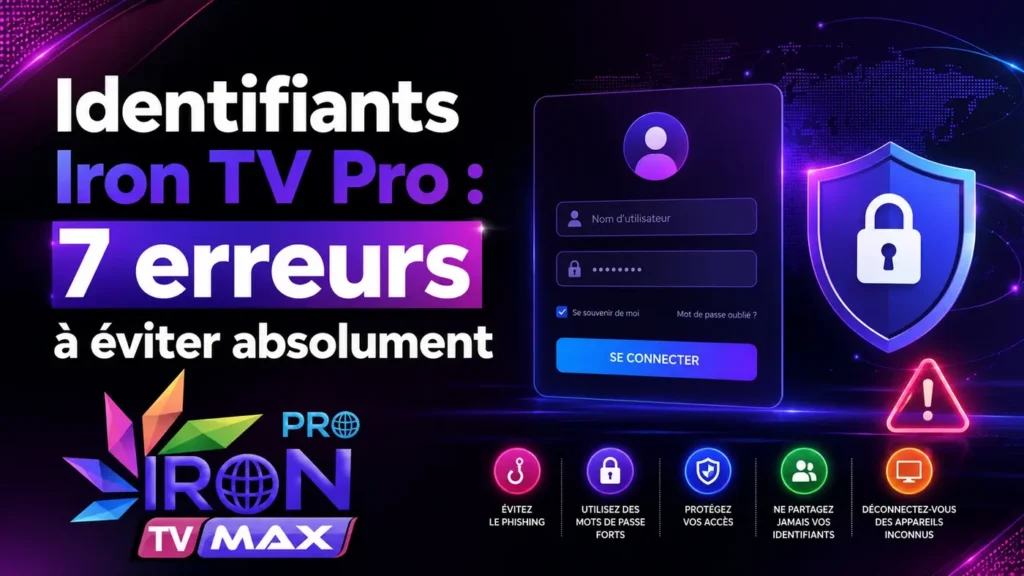
Identifiants Iron TV Pro : 7 erreurs à éviter absolument
Comprendre les Identifiants Iron TV Pro est essentiel avant de configurer une application ou de demander de l’aide au support. Beaucoup d’utilisateurs pensent que les informations reçues sont difficiles à utiliser, alors qu’en réalité, le problème vient souvent d’une confusion entre les champs : nom d’utilisateur, mot de passe, URL, lien M3U ou code d’activation.
Les Identifiants Iron TV Pro servent à connecter votre accès dans une application compatible. Si une seule information est mal copiée, placée dans le mauvais champ ou utilisée dans une application non adaptée, la connexion peut échouer. C’est pour cette raison qu’il faut comprendre le rôle de chaque élément avant de commencer.
Dans ce guide, vous allez découvrir les erreurs les plus fréquentes à éviter, comment lire vos informations d’accès, comment copier les champs correctement et quand contacter le support si le problème continue.
Identifiants Iron TV Pro : à quoi servent-ils ?
Les Identifiants Iron TV Pro sont les informations qui permettent à une application compatible de reconnaître votre accès. Ils ne servent pas seulement à “se connecter”. Ils indiquent aussi à l’application où aller chercher les données, quel compte utiliser et comment charger votre profil.
Selon la méthode utilisée, vous pouvez recevoir plusieurs types d’informations. Les plus courantes sont le nom d’utilisateur, le mot de passe et l’URL du serveur. Dans certains cas, vous pouvez aussi recevoir un lien M3U ou un code d’activation.
Chaque information a un rôle précis. Le nom d’utilisateur identifie votre accès. Le mot de passe valide la connexion. L’URL indique le serveur à contacter. Le lien M3U regroupe souvent plusieurs informations dans une seule adresse. Le code d’activation, lui, dépend généralement d’une application ou d’un appareil précis.
L’erreur la plus fréquente consiste à mélanger ces éléments. Par exemple, certains utilisateurs collent une URL dans le champ du nom d’utilisateur, ou entrent un lien M3U dans une application qui demande des identifiants séparés. Dans ce cas, même si les informations sont correctes, l’application ne peut pas les lire correctement.
Pour éviter ce problème, il faut toujours regarder les champs demandés par l’application avant de saisir les Identifiants Iron TV Pro. Si l’application demande trois champs séparés, il faut utiliser le format correspondant. Si elle demande un lien complet, il ne faut pas couper ce lien en plusieurs parties.
Avant d’entrer vos informations, consultez notre guide complet pour bien commencer avec Iron TV Pro 2026.
Erreur 1 : confondre nom d’utilisateur, mot de passe et URL
La première erreur à éviter avec les Identifiants Iron TV Pro est de confondre les champs principaux. Dans une configuration classique, l’application peut demander un nom d’utilisateur, un mot de passe et une URL. Ces trois éléments ne sont pas interchangeables.
Le nom d’utilisateur doit être placé dans le champ prévu pour l’utilisateur. Le mot de passe doit être saisi dans le champ mot de passe. L’URL doit être placée dans le champ serveur, portail ou URL selon le nom utilisé par l’application.
Une erreur dans un seul champ peut bloquer toute la connexion. Par exemple, si vous mettez l’URL à la place du nom d’utilisateur, l’application ne pourra pas reconnaître votre accès. Si vous copiez le mot de passe dans le champ URL, la connexion échouera aussi.
Il faut aussi faire attention aux noms des champs. Certaines applications utilisent des termes différents : “Username”, “User”, “Login”, “Password”, “Server URL”, “Portal URL” ou “Host”. Même si les mots changent, le principe reste le même.
Avant de valider, prenez quelques secondes pour relire chaque champ. Cette vérification simple évite beaucoup d’erreurs de connexion.
Erreur 2 : copier les informations avec un espace en trop
Une autre erreur très fréquente avec les Identifiants Iron TV Pro est l’espace ajouté sans le voir. Cela arrive souvent lorsque l’utilisateur copie les informations depuis un message, un email ou une conversation. Un espace peut se glisser avant ou après le nom d’utilisateur, le mot de passe ou l’URL.
Pour un humain, cet espace semble invisible. Pour l’application, il change l’information. Le mot de passe “abcd1234” n’est pas toujours lu de la même manière que “abcd1234 ” avec un espace à la fin. Résultat : l’application peut refuser la connexion.
Ce problème arrive aussi avec les URL. Si une URL contient un espace, si elle est coupée sur deux lignes ou si une partie est supprimée, le serveur ne sera pas reconnu correctement.
La meilleure méthode consiste à copier les informations avec attention, puis à vérifier le début et la fin du texte collé. Si vous tapez les informations avec une télécommande, allez lentement et vérifiez chaque caractère avant de valider.
Quand une application refuse les Identifiants Iron TV Pro, l’espace en trop fait partie des premières choses à vérifier.
Pour mieux comprendre le rôle de l’URL, du serveur et de l’application, consultez notre guide sur le fonctionnement d’Iron TV Pro.
Erreur 3 : utiliser les identifiants dans la mauvaise application
Les Identifiants Iron TV Pro doivent être utilisés dans une application compatible. Toutes les applications IPTV ne demandent pas les mêmes informations. Certaines acceptent les identifiants Xtream Codes, d’autres demandent un lien M3U, et d’autres fonctionnent avec un code d’activation.
Si vous avez reçu un nom d’utilisateur, un mot de passe et une URL, mais que l’application demande seulement un lien M3U, la configuration ne sera pas directe. Si vous avez reçu un lien complet, mais que l’application demande trois champs séparés, vous risquez aussi de bloquer la connexion.
Le problème ne vient donc pas forcément de vos informations. Il peut simplement venir du fait que l’application utilisée ne correspond pas au format reçu.
Avant d’entrer vos Identifiants Iron TV Pro, vérifiez que l’application demande bien les mêmes éléments que ceux que vous avez reçus. Si vous voyez des champs séparés pour URL, username et password, utilisez les informations séparées. Si l’application demande un lien, utilisez le lien complet. Si elle demande un code, assurez-vous que ce code correspond à cette application.
Évitez aussi d’installer plusieurs applications sans méthode claire. Cela peut créer de la confusion, surtout si chaque application utilise des termes différents.
Si vous ne savez pas quelle application utiliser, consultez notre guide pour choisir la bonne méthode Iron TV Pro.
Erreur 4 : couper ou modifier un lien M3U
Quand les Identifiants Iron TV Pro sont fournis sous forme de lien M3U, il faut être très prudent. Un lien M3U est une adresse complète. Il peut contenir plusieurs informations dans une seule ligne. Si vous coupez le lien, si vous supprimez une partie ou si vous changez un caractère, l’application peut ne plus le reconnaître.
Un lien M3U peut parfois être long. Certains utilisateurs pensent qu’il faut seulement copier une partie du lien, ou qu’il faut extraire le nom d’utilisateur et le mot de passe manuellement. Ce n’est pas toujours nécessaire. Si l’application demande un lien M3U, il faut généralement coller le lien complet.
Il faut aussi éviter de modifier les symboles dans le lien. Les caractères comme “?”, “=”, “&”, “:” ou “/” peuvent être importants. Même si ces signes semblent techniques, ils font partie de l’adresse.
Si le lien M3U ne fonctionne pas, ne le modifiez pas au hasard. Vérifiez d’abord qu’il est complet, qu’il n’y a pas d’espace au début ou à la fin, et que l’application accepte bien ce format.
Cette erreur est fréquente, mais facile à éviter : un lien M3U doit rester intact.
Erreur 5 : oublier que l’URL doit être exacte
L’URL est l’une des parties les plus importantes des Identifiants Iron TV Pro. Elle indique à l’application où se connecter. Si l’URL est incorrecte, l’application ne pourra pas joindre le bon serveur, même si le nom d’utilisateur et le mot de passe sont corrects.
Une URL peut échouer pour plusieurs raisons. Elle peut être incomplète, mal copiée, écrite avec une erreur, ou placée dans le mauvais champ. Il peut aussi manquer une partie comme le port ou le protocole au début de l’adresse, selon le format fourni.
Il ne faut pas remplacer une URL par une autre simplement parce qu’elle ressemble. Chaque accès doit utiliser les informations fournies pour lui. Une URL trouvée ailleurs ou utilisée avec un autre service ne doit pas être testée sans instruction.
Lorsque l’application affiche une erreur de connexion, vérifiez l’URL avant de modifier les autres champs. Assurez-vous que le début, la fin et les caractères spéciaux sont bien présents.
Si vous devez entrer l’URL avec une télécommande, soyez particulièrement attentif. Les erreurs de saisie sont plus fréquentes sur TV que sur téléphone ou ordinateur.
Erreur 6 : créer plusieurs profils sans supprimer l’ancien
Certaines applications permettent de créer plusieurs profils ou utilisateurs. Cela peut être pratique, mais cela peut aussi créer des erreurs si l’ancien profil contient de mauvaises informations.
Par exemple, si vous avez d’abord entré une URL incorrecte, puis créé un deuxième profil avec les bonnes informations, l’application peut parfois garder des traces de l’ancienne configuration. Selon le lecteur utilisé, cela peut provoquer de la confusion dans l’affichage ou dans le chargement.
Quand les Identifiants Iron TV Pro ne fonctionnent pas après plusieurs essais, il peut être utile de supprimer l’ancien profil incorrect et de recommencer proprement. Cela évite de mélanger une ancienne erreur avec une nouvelle tentative.
La bonne méthode consiste à créer un seul profil propre, avec les bonnes informations, dans la bonne application. Si vous devez recommencer, supprimez d’abord la configuration incorrecte au lieu d’empiler plusieurs essais.
Cette étape est surtout utile sur les applications qui gardent les données en mémoire. Elle permet de repartir sur une base plus claire.
Erreur 7 : contacter le support sans informations précises
Le support peut aider rapidement, mais seulement si la demande est claire. Une erreur fréquente consiste à envoyer un message trop vague, comme “ça ne marche pas”, sans préciser l’appareil, l’application ou le message affiché.
Pour résoudre un problème lié aux Identifiants Iron TV Pro, le support doit comprendre le contexte. Il peut avoir besoin de savoir quel appareil vous utilisez, quelle application est ouverte, quel champ pose problème, quel message apparaît et quelles étapes vous avez déjà essayées.
Une capture d’écran peut aussi être très utile. Elle permet de voir si l’erreur vient d’un champ mal rempli, d’un mauvais format ou d’une application non adaptée.
Avant de contacter le support, vérifiez les points simples : application correcte, champs bien remplis, URL complète, mot de passe bien copié, absence d’espace en trop et ancien profil supprimé si nécessaire. Si le problème continue, envoyez une demande claire avec les détails.
Un bon message au support peut faire gagner beaucoup de temps. Il permet d’éviter les questions répétées et d’obtenir une réponse plus précise.
Pour savoir comment formuler une demande claire, consultez notre guide dédié au support Iron TV Pro.
DÉCOUVREZ L’EXPÉRIENCE IRON TV PRO?

Comment bien copier vos identifiants Iron TV Pro ?
Pour utiliser correctement les Identifiants Iron TV Pro, la méthode de copie est importante. Sur smartphone ou ordinateur, le copier-coller est souvent plus fiable que la saisie manuelle. Sur télévision, la télécommande peut rendre l’opération plus lente, mais il faut rester précis.
Commencez par identifier le format reçu. Si vous avez trois champs séparés, préparez-les dans l’ordre : URL, nom d’utilisateur, mot de passe. Si vous avez un lien M3U, copiez l’adresse complète. Si vous avez un code, vérifiez dans quelle application il doit être entré.
Ensuite, ouvrez l’application compatible et regardez les champs demandés. Ne remplissez pas les informations avant d’avoir compris chaque champ. Une fois les données saisies, relisez tout avant de valider.
Si l’application refuse l’accès, ne changez pas plusieurs éléments en même temps. Corrigez une chose à la fois. Cela permet de comprendre ce qui bloquait réellement.
Gardez aussi vos informations dans un endroit sûr. Si vous changez d’appareil ou si vous réinstallez l’application, vous pourrez refaire la configuration plus facilement.
FAQ sur les identifiants Iron TV Pro
Que sont les identifiants Iron TV Pro ?
Les Identifiants Iron TV Pro sont les informations nécessaires pour connecter votre accès dans une application compatible. Ils peuvent inclure un nom d’utilisateur, un mot de passe, une URL, un lien M3U ou un code.
Pourquoi mes identifiants ne fonctionnent pas ?
Les causes les plus fréquentes sont une erreur de saisie, un espace ajouté, une URL incomplète, une mauvaise application ou un mauvais format d’accès. Il faut vérifier chaque élément avant de conclure que l’accès est bloqué.
Quelle est la différence entre URL, username et password ?
L’URL indique le serveur à contacter. Le username identifie votre accès. Le password valide la connexion. Ces trois éléments doivent être placés dans les bons champs.
Est-ce que je peux modifier mes identifiants ?
Non, il ne faut pas modifier les informations reçues. Si une information semble incorrecte ou ne fonctionne pas, il vaut mieux demander une vérification au support.
Un lien M3U doit-il être copié en entier ?
Oui, un lien M3U doit être copié en entier. Si vous le coupez ou si vous supprimez une partie, l’application peut ne pas le lire correctement.
Quand contacter le support ?
Contactez le support si vous avez vérifié l’application, les champs, l’URL, le mot de passe et le format, mais que le problème continue. Envoyez l’appareil utilisé, le nom de l’application et une capture d’écran si possible.
Conclusion : éviter les erreurs avec les identifiants Iron TV Pro
Bien utiliser les Identifiants Iron TV Pro demande surtout de la méthode. Chaque information a un rôle précis : l’URL indique le serveur, le nom d’utilisateur identifie l’accès, le mot de passe valide la connexion, le lien M3U doit rester complet et le code d’activation doit être utilisé dans la bonne application.
La plupart des erreurs viennent d’une mauvaise saisie, d’un mauvais champ, d’une application non adaptée ou d’une information copiée partiellement. Avant de modifier quoi que ce soit, il faut relire les champs, vérifier le format et avancer étape par étape.
Avec une application compatible, des informations copiées correctement et une demande claire au support si nécessaire, la configuration devient plus simple et les erreurs de connexion sont beaucoup plus faciles à éviter.