Comment installer Iron TV Pro sur Android TV
Vous cherchez comment installer iron tv pro sur android tv simplement en 2026 ? Ce guide pas à pas vous montre toute la procédure, depuis le téléchargement jusqu’au premier lancement de l’application, avec des étapes claires et faciles à suivre.
Iron TV Pro est une application de lecture multimédia. Elle ne fournit aucun contenu, aucune playlist et aucun abonnement. Pour l’utiliser, vous devez ajouter vos propres informations d’accès après l’installation.
L’objectif de ce tutoriel est de vous aider à comprendre comment installer iron tv pro sur android tv sans perdre de temps, même si vous débutez sur ce type d’appareil.
Pourquoi installer Iron TV Pro sur Android TV ?
Si vous utilisez une box Android TV, une télévision sous Android TV ou un appareil compatible Google TV, Iron TV Pro peut offrir une interface simple pour gérer vos contenus via un lecteur dédié.
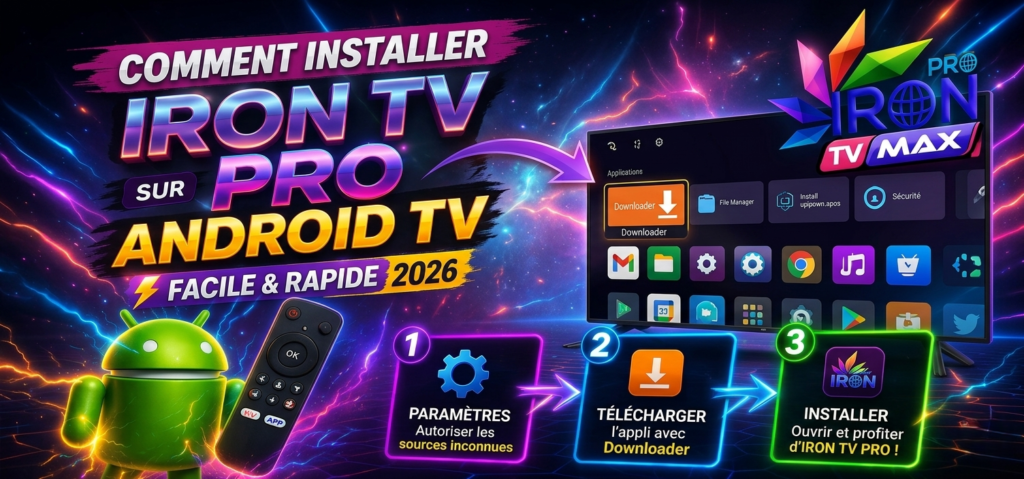
Beaucoup d’utilisateurs recherchent comment installer iron tv pro sur android tv parce que l’installation reste rapide quand on suit le bon ordre. Le plus important est de commencer par installer l’outil Downloader, puis de lancer l’installation de l’application.
Ce point est essentiel : Iron TV Pro est uniquement un lecteur. L’application ne contient pas de chaînes, de films, de séries ni de contenus intégrés. Elle sert uniquement à lire des contenus ajoutés par l’utilisateur via ses propres identifiants ou fichiers compatibles.
Ce qu’il faut préparer avant de commencer
Avant de voir comment installer iron tv pro sur android tv, assurez-vous d’avoir :
Une connexion Internet stable
Une bonne connexion évite les coupures pendant le téléchargement de Downloader puis pendant l’installation de l’application.
Un appareil Android TV à jour
Le tutoriel fonctionne sur la majorité des appareils Android TV récents. Une mise à jour système peut parfois améliorer la compatibilité et la fluidité.
Le code ou le lien de téléchargement
Dans ce guide, l’installation passe par Downloader. Vous devez donc disposer du code ou du lien fourni pour récupérer l’application.
Un accès à vos identifiants après installation
Comme Iron TV Pro est un simple lecteur, vous devrez entrer vos propres données après l’installation pour commencer à l’utiliser.
Comment installer iron tv pro sur android tv depuis le Play Store
Pour bien comprendre comment installer iron tv pro sur android tv, il faut d’abord installer l’application Downloader depuis le Google Play Store. C’est cette application qui permettra ensuite de récupérer Iron TV Pro.
Étape 1 : ouvrir le Google Play Store
Depuis l’écran d’accueil de votre Android TV, allez dans l’onglet Apps puis ouvrez le Google Play Store.
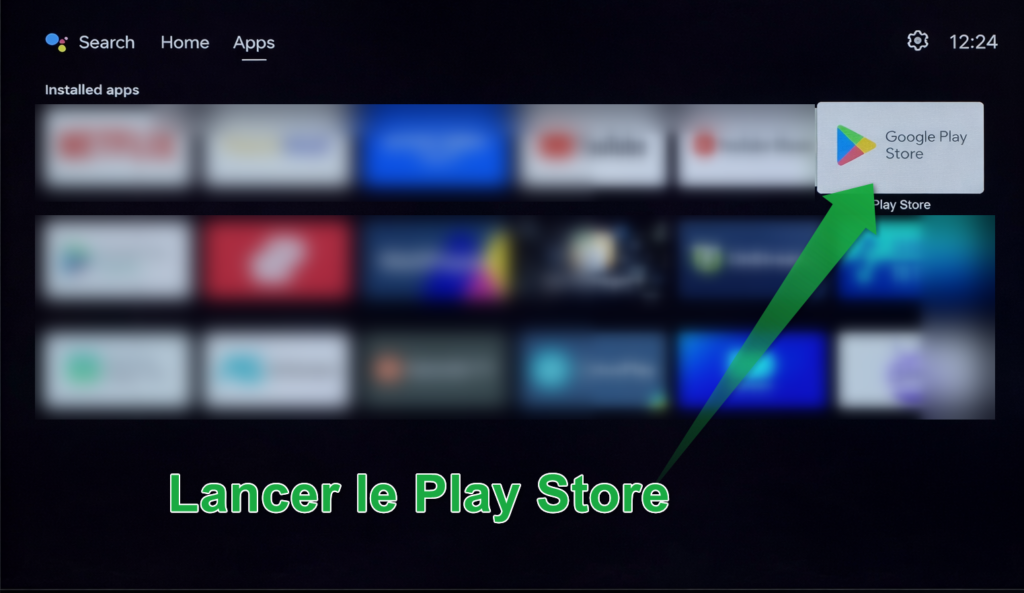
Cette première étape permet d’accéder à la boutique officielle de votre appareil. C’est ici que vous allez rechercher Downloader.
Étape 2 : cliquer sur la barre de recherche
Une fois le Play Store ouvert, sélectionnez la zone de recherche affichée en haut de l’écran.
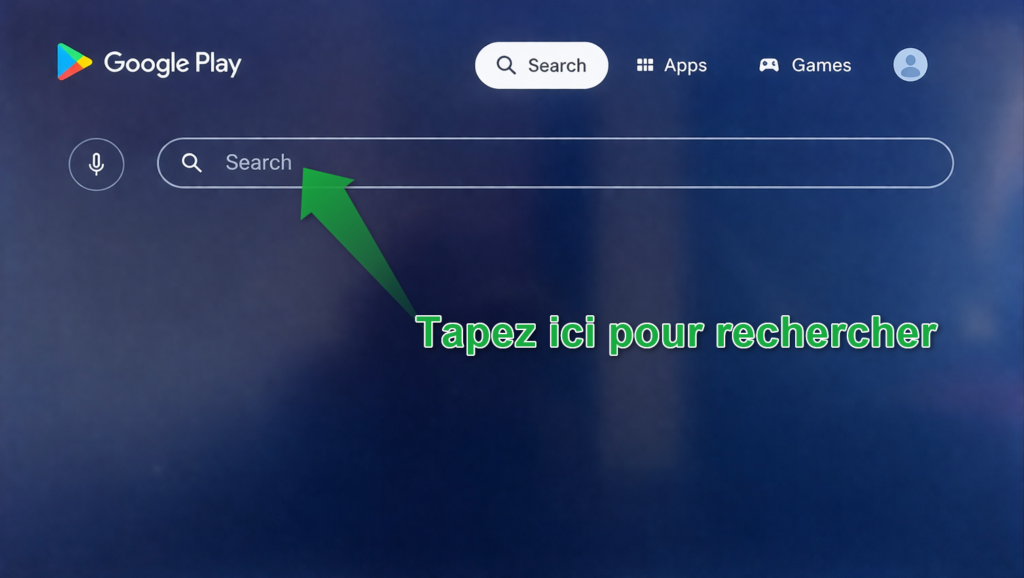
Cette action vous permet de taper le nom de l’application nécessaire pour la suite du tutoriel.
Étape 3 : rechercher Downloader
Tapez ensuite Downloader dans la barre de recherche.
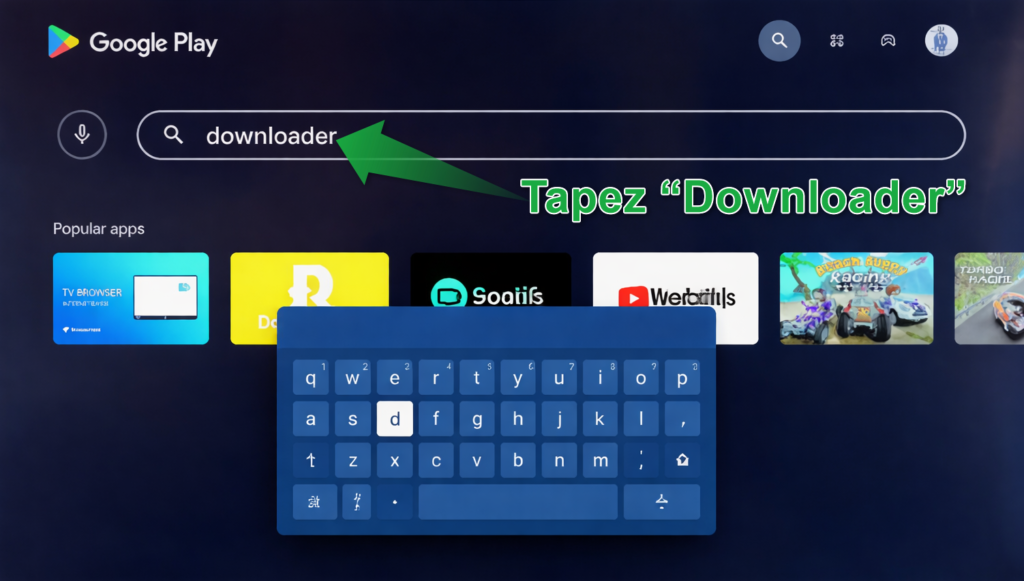
Prenez votre temps pour bien vérifier le nom. Cela évite de télécharger une autre application par erreur.
Étape 4 : sélectionner l’application Downloader
Quand les résultats s’affichent, choisissez l’application Downloader.
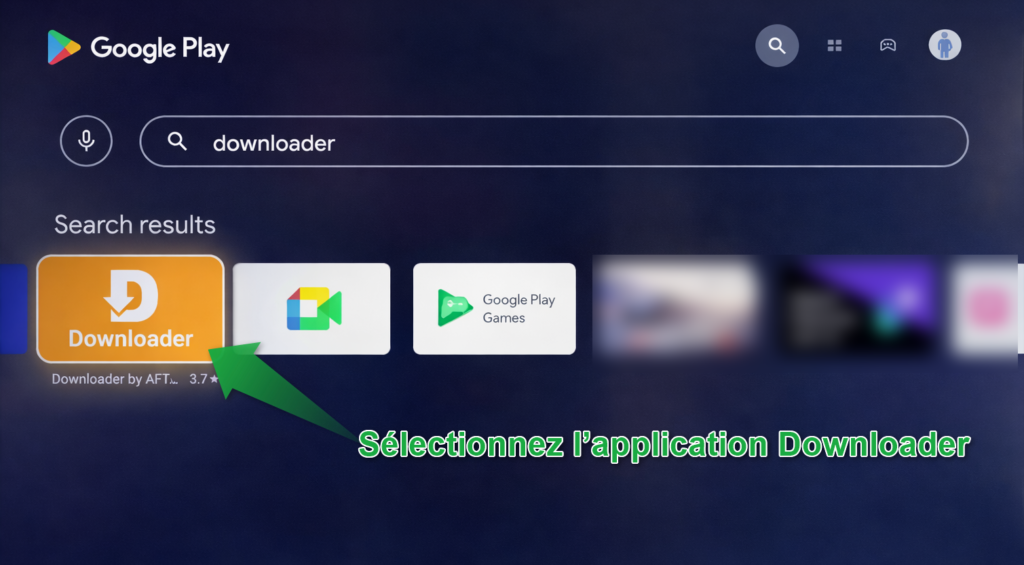
Vérifiez bien que vous ouvrez la bonne fiche d’application avant de continuer. C’est l’étape clé pour avancer correctement dans comment installer iron tv pro sur android tv.
Étape 5 : installer Downloader
Cliquez maintenant sur le bouton d’installation.
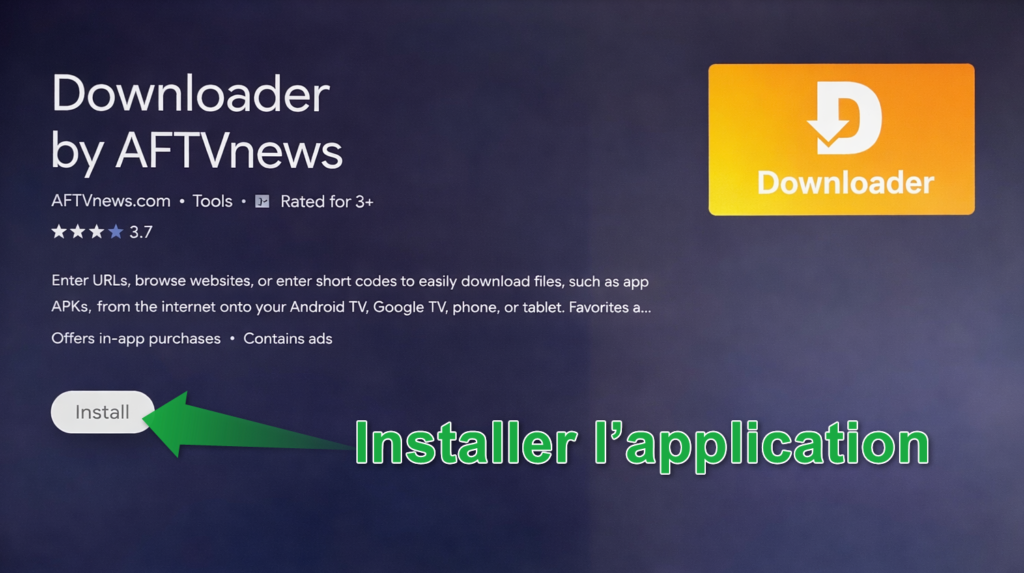
Patientez quelques instants pendant le téléchargement et l’installation. La durée dépend surtout de votre connexion Internet et des performances de votre appareil.
Étape 6 : lancer Downloader
Une fois l’installation terminée, ouvrez l’application Downloader.
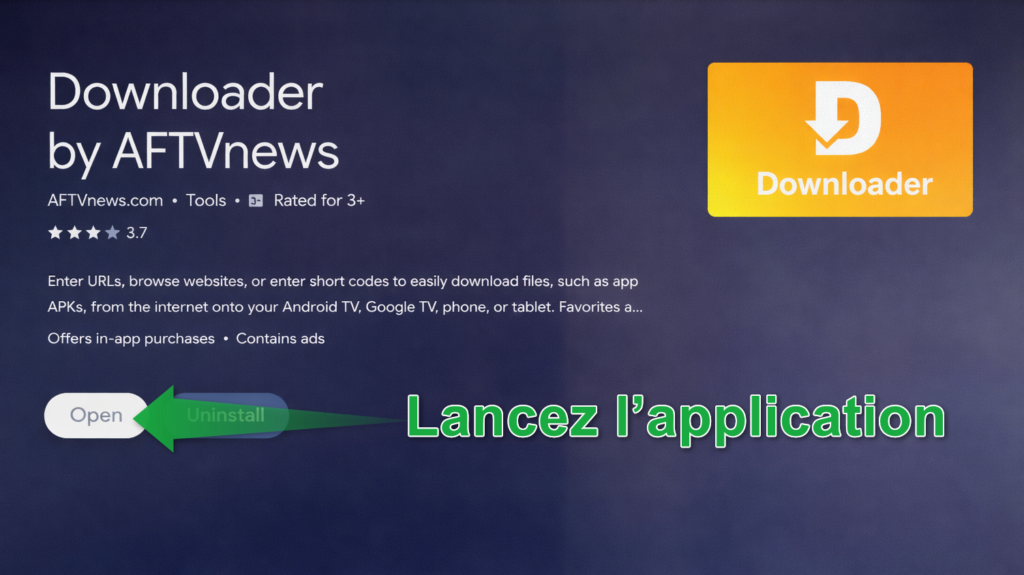
À ce stade, vous avez terminé la première partie du guide. Maintenant, vous êtes prêt à télécharger Iron TV Pro sur votre Android TV.
Comment installer iron tv pro sur android tv avec Downloader
Après l’installation de Downloader, vous pouvez passer à la récupération d’Iron TV Pro. C’est la partie la plus importante du tutoriel.
Étape 7 : saisir le lien ou le code de téléchargement
Dans Downloader, placez-vous sur le champ de saisie et entrez le lien ou le code indiqué, puis validez.
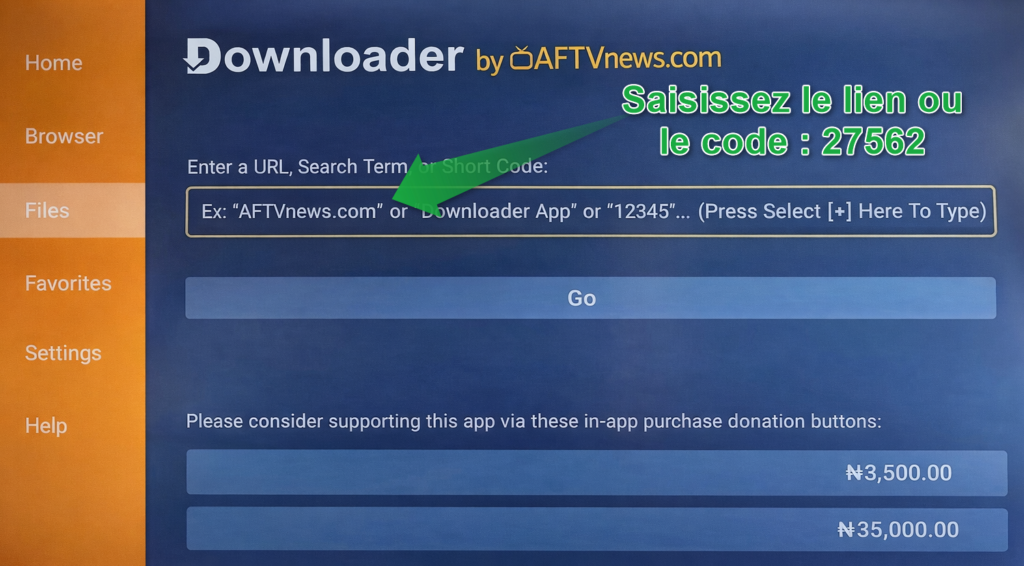
Vérifiez soigneusement ce que vous saisissez avant de lancer le téléchargement. Une simple erreur dans le code ou dans l’adresse peut empêcher l’installation.
Quand le téléchargement commence, laissez l’application travailler jusqu’à l’apparition de la fenêtre d’installation.
Étape 8 : confirmer l’installation d’Iron TV Pro
Une fois le fichier récupéré, Android TV affiche une fenêtre de confirmation. Cliquez sur Installer.
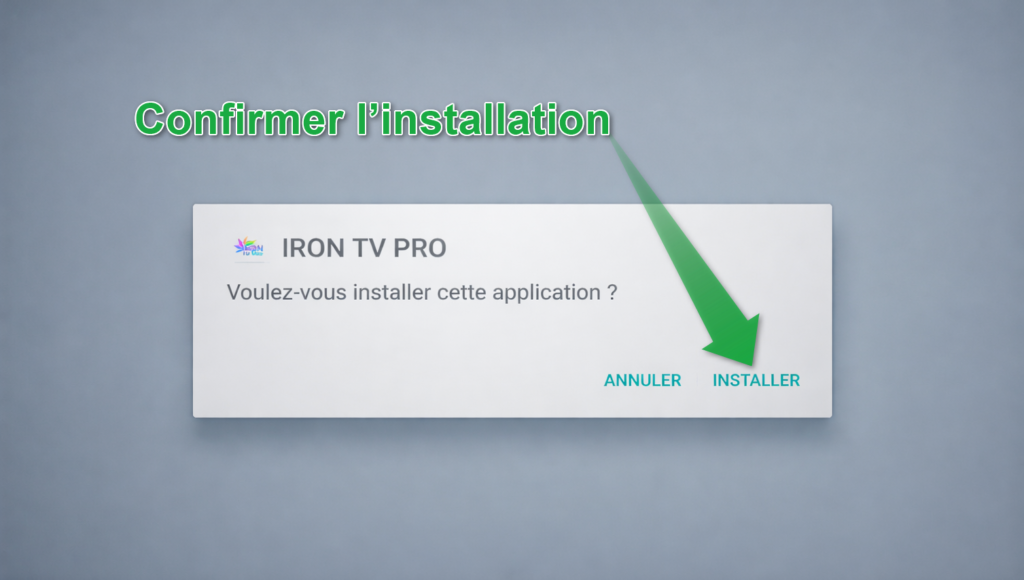
Cette étape finalise réellement comment installer iron tv pro sur android tv. Le système copie l’application sur votre appareil, puis la prépare pour une première ouverture.
Étape 9 : ouvrir l’application après installation
Quand l’installation est terminée, cliquez sur Ouvrir pour lancer Iron TV Pro.
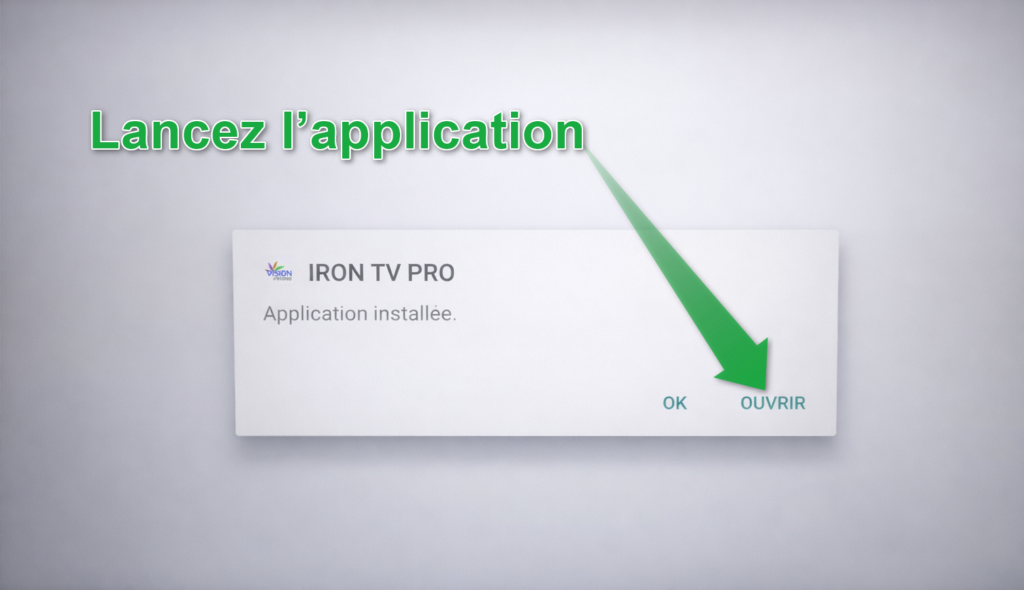
L’application est maintenant installée sur votre Android TV. Vous pouvez passer à la configuration initiale avec vos propres informations.
DÉCOUVREZ L’EXPÉRIENCE IRON TV PRO?

Que faire après avoir installé Iron TV Pro ?
Savoir comment installer iron tv pro sur android tv est une première chose, mais il faut aussi comprendre ce qui se passe après le lancement.
Ajouter vos propres accès
Iron TV Pro ne propose pas de contenu intégré. L’application agit comme un lecteur multimédia. Vous devez donc ajouter vos propres informations de connexion, selon le mode pris en charge par votre service.
Selon votre configuration, vous pourrez avoir besoin d’un identifiant, d’un mot de passe, d’un lien serveur ou d’un autre type d’accès compatible avec l’application.
Vérifier les autorisations demandées
Lors du premier lancement, Android TV peut afficher certaines demandes d’autorisation. Lisez-les tranquillement avant de valider. Cela permet à l’application de fonctionner correctement selon votre appareil.
Tester le bon démarrage de l’application
Après la configuration, vérifiez que l’application s’ouvre correctement et que la navigation dans les menus reste fluide. Si tout fonctionne, cela signifie que la procédure pour comment installer iron tv pro sur android tv a été suivie correctement.
Problèmes fréquents pendant l’installation
Même si la procédure pour comment installer iron tv pro sur android tv reste simple, certains utilisateurs rencontrent de petits blocages. Voici les plus courants.
Downloader ne s’installe pas
Dans ce cas, commencez par vérifier votre connexion Internet. Ensuite, redémarrez votre Android TV et relancez le Google Play Store.
Si le problème persiste, vérifiez aussi l’espace de stockage disponible sur votre appareil.
Le code ou le lien ne fonctionne pas
Une erreur de saisie est souvent la cause la plus fréquente. Reprenez chaque caractère calmement. Si vous utilisez un code, assurez-vous qu’il est bien à jour.
La fenêtre d’installation ne s’ouvre pas
Il peut arriver que le téléchargement se termine sans afficher immédiatement l’écran d’installation. Fermez puis relancez Downloader, et vérifiez que le fichier a bien été récupéré.
L’application s’installe mais ne se lance pas
Redémarrez votre appareil, puis essayez d’ouvrir à nouveau Iron TV Pro. Si besoin, désinstallez l’application et reprenez toutes les étapes de comment installer iron tv pro sur android tv depuis le début.
Conseils pour une installation propre et rapide
Pour gagner du temps et éviter les erreurs, voici quelques conseils utiles.
Suivre les étapes dans le bon ordre
Commencez toujours par Downloader. Beaucoup d’utilisateurs veulent aller trop vite, alors que l’installation devient beaucoup plus simple en respectant la logique du guide.
Utiliser un appareil bien connecté
Une connexion instable peut bloquer le téléchargement ou ralentir l’installation. Si possible, rapprochez votre box Android TV de votre routeur ou améliorez le signal Wi-Fi.
Garder le code ou le lien à portée de main
Avant de commencer, notez le code ou le lien exact. Vous éviterez ainsi les allers-retours inutiles pendant l’installation.
Ne pas confondre lecteur et contenu
C’est un point très important. Iron TV Pro est un lecteur multimédia. Il ne fournit aucun contenu et n’inclut aucun accès prêt à l’emploi. Vous devez utiliser vos propres informations après l’installation.
Conclusion
Vous savez maintenant comment installer iron tv pro sur android tv en quelques étapes simples. La méthode la plus pratique consiste à passer par le Google Play Store pour installer Downloader, puis à utiliser cet outil pour récupérer Iron TV Pro et lancer l’installation.
Retenez surtout qu’Iron TV Pro est un lecteur multimédia et ne fournit aucun contenu par défaut. Une fois l’application installée, il vous restera seulement à entrer vos propres informations pour commencer la configuration sur votre Android TV.